Підтримка Windows 10 офіційно закінчилася 14 жовтня 2025 року, і з того моменту мільйони робочих ПК раптом опинилися в сірій зоні. Найчастіша стіна на шляху до «одинадцятки» — не слабкий процесор і не малий диск, а модуль TPM 2.0, якого інсталятор вимагає як перепустку. Встановлення Windows 11 без TPM технічно можливе: інсталятор перевіряє залізо на старті, і цю перевірку можна обійти кількома перевіреними шляхами. Це не «злам системи», а зміна умов, за яких setup.exe погоджується продовжити роботу.
На практиці працюють три робочі сценарії. Перший — завантажувальна флешка через Rufus з вимкненими перевірками TPM, Secure Boot і мінімуму оперативної пам’яті. Другий — ключі LabConfig у реєстрі прямо з екрана інсталятора, коли натискаєте Shift+F10. Третій — оновлення з уже встановленої «десятки» командою setup.exe /product server, яка запускає майстер у режимі серверної установки і пропускає клієнтські апаратні фільтри. Перед будь-яким обходом варто відкрити tpm.msc: у чималій частці випадків модуль фізично є, просто вимкнений у UEFI як Intel PTT або AMD fTPM.
Microsoft установку на непідтримуване залізо не рекомендує і прямо пише, що такий ПК може втратити право на оновлення, а шкода через несумісність не покривається гарантією виробника. З версії 24H2 з’явилася ще одна межа, яку вже не обходять ні Rufus, ні реєстр: інструкції POPCNT і SSE 4.2 мають бути в самому процесорі. Якщо CPU їх не вміє, ядро просто не стартує. Далі — живий маршрут від перевірки заліза до чистої установки, оновлення зі збереженням файлів і плану відкату, без прикрас і без обіцянок «вічного спокою».
Чому Microsoft поставила TPM 2.0 як стіну
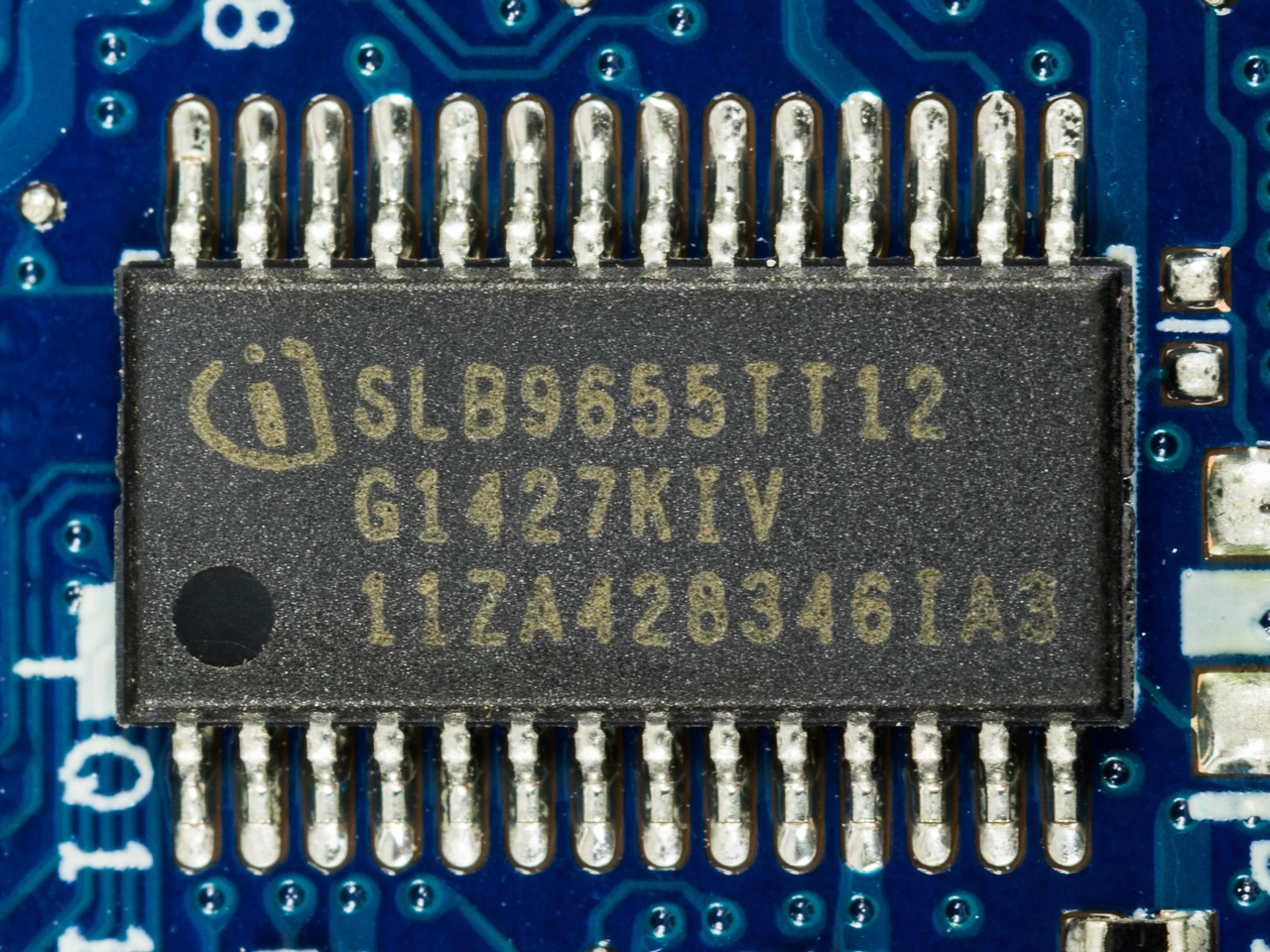
TPM, або Trusted Platform Module, — це крихітний криптографічний модуль, який зберігає ключі шифрування, вимірює ланцюг завантаження і не віддає секрети навіть тоді, коли диск вийняли й підключили до чужого комп’ютера. Версія 2.0 прийшла на зміну 1.2 ще в минулому десятилітті: сильніші алгоритми, окремі ієрархії ключів, підтримка сучасних сценаріїв на кшталт BitLocker, Windows Hello та Measured Boot. Модуль буває дискретним чипом на платі й прошивковим — fTPM у процесорах AMD Ryzen і Intel PTT у чіпах Intel. Для інсталятора Windows 11 різниці майже немає: головне, щоб специфікація читалася як 2.0 і стан був «Ready for use».
Офіційний мінімум «одинадцятки» виглядає скромно на папері й жорстко на практиці. Потрібні 64-бітний процесор від 1 ГГц із двома й більше ядрами зі списку сумісних моделей, 4 ГБ оперативної пам’яті, накопичувач від 64 ГБ, UEFI зі здатністю до Secure Boot, графіка DirectX 12 із драйвером WDDM 2.0, екран від 720p по діагоналі понад 9 дюймів. І окремим рядком — TPM 2.0. Ці цифри компанія публікує в офіційних специфікаціях Windows 11. Інсталятор перевіряє їх не з цікавості: без модуля довіри вона не хоче гарантувати якість оновлень і роботу функцій захисту облікового запису.
Після 14 жовтня 2025 року аргумент «посиджу ще на десятці» для домашніх Home і Pro майже зник. Безкоштовні патчі безпеки для цих редакцій більше не виходять за звичайним каналом, а платне розширення ESU — історія для тих, хто готовий платити за відстрочку. Саме тому запит на встановлення Windows 11 без TPM вибухнув повторно: офісні i5 шостого-сьомого покоління, кастомні збірки на AM4 без увімкненого fTPM, ноутбуки 2016–2018 років із вимкненим PTT. Залізні машини ще тягнуть браузер, 1С, офіс і Zoom, а інсталятор дивиться на них як на музейний експонат.
Тонкість у тому, що вимога TPM — це політика підтримки, а не фізична неможливість завантажити ядро. Windows 11 запускається на віртуальних машинах без прокинутого TPM, на лабораторних стендах і на старих десктопах, якщо setup.exe не зупинити на перевірці сумісності. Інша річ — наслідки: BitLocker без модуля працює інакше, Credential Guard і частина ізоляції ядра можуть бути недоступні, а майбутній feature update має право знову запитати «а чи є TPM». Тож обхід — це свідомий компроміс, а не безкоштовний апгрейд із заводською гарантією.
Як за п’ять хвилин зрозуміти, чи модуль уже в системі
Найкоротший шлях — натиснути Win+R, ввести tpm.msc і подивитися на оснастку. Якщо бачите «The TPM is ready for use» і в блоці виробника Specification Version 2.0 — модуль живий, і проблема не в ньому. Якщо версія 1.2, інсталятор усе одно впреться в політику 2.0, але для оновлення існує окремий ключ AllowUpgradesWithUnsupportedTPMOrCPU, який Microsoft колись описувала як обхід саме для TPM 1.2 і «не того» CPU. Якщо оснастка каже, що сумісний TPM не знайдено, не поспішайте купувати новий ПК: таке повідомлення часто означає вимкнений модуль, а не його відсутність.
Друга перевірка — msinfo32. У рядках «BIOS Mode» має бути UEFI, а не Legacy, і «Secure Boot State» бажано On або як мінімум підтримка. Режим CSM/Legacy на GPT-диску з Windows 11 живе погано: інсталятор чекає UEFI. Третя перевірка — PowerShell від адміністратора: Get-Tpm покаже TpmPresent, TpmReady і специфікацію. PC Health Check від Microsoft досі зручний як «червона лампа», але він не пояснює, що саме вимкнено в прошивці. Він просто ставить хрестик і відправляє людину в розгубленість.
На ноутбуках Dell, HP, Lenovo модуль часто ховається в розділі Security під назвами Embedded Security Device, dTPM, PTT. На платах MSI шукайте Security Device Support, на ASUS — Trusted Computing, на Gigabyte — AMD CPU fTPM або Intel Platform Trust Technology. За моїм досвідом супроводу таких переходів протягом місяця після відключення «десятки», приблизно в половині «непідтримуваних» офісних систем TPM фізично був, просто стояв у Discrete TPM або Disabled. Після перемикання на Firmware TPM перевірка tpm.msc змінювалася за один перезапуск.
Окремо подивіться покоління процесора. Intel 8-го покоління і новіші майже завжди мають PTT. AMD Ryzen 2000 і далі — fTPM у самому кристалі. Intel 6–7 покоління (Skylake, Kaby Lake) часто мають PTT 2.0 на платі, але цих процесорів немає в офіційному списку, тож інсталятор усе одно впреться в перевірку CPU. Core 2 Duo, ранні Phenom і Athlon II уже не про тему TPM: їм бракує SSE 4.2 і POPCNT, і з 24H2 це не лікується хаком. Запишіть результат трьох перевірок на аркуш — версія TPM, режим BIOS, модель CPU — від цієї трійки залежить, чи вам потрібен обхід, чи достатньо п’яти кліків у UEFI.
Увімкнення fTPM та Intel PTT: найдешевший шлях
Зайти в прошивку можна двома дорогами: з Windows через Параметри → Система → Відновлення → Розширені параметри запуску, далі Усунення несправностей → Додаткові параметри → Параметри вбудованого ПЗ UEFI, або класикою Del, F2, F10 чи F12 на логотипі виробника. Усередині шукайте Advanced, Security або Trusted Computing. Увімкніть Security Device Support, потім Intel PTT або AMD fTPM / AMD PSP fTPM. Discrete TPM лишайте лише тоді, коли в роз’єм дійсно вставлений окремий модуль. Збережіть по F10, перезавантажтеся і знову відкрийте tpm.msc.
Після увімкнення Windows іноді показує попередження про зміну конфігурації безпеки — це нормально. BitLocker, якщо він уже був активний на «десятці» з іншим станом TPM, може зажадати ключ відновлення: тримайте його в обліковці Microsoft або в роздрукованому файлі, інакше диск не відкриється. Secure Boot умикайте лише після того, як диск GPT, а CSM вимкнено. У нашій практиці ми стикалися з таким випадком, коли бухгалтерський ПК на i5-8500 «не бачив» TPM два роки, бо Intel PTT стояв Disabled із заводських налаштувань. Мішанина Legacy+Secure Boot+TPM дає найдивніші помилки інсталятора, і люди потім звинувачують «обхід TPM», хоча зламаний сам ланцюг завантаження.
Якщо плата має порожній TPM-header, дискретний модуль 2.0 коштує відносно недорого і вставляється в 14-1 або 20-1 пін, залежно від виробника. Купувати «на око» не можна: пін-аут у ASUS, MSI і Gigabyte різний, невірний модуль просто не заведеться. Для більшості Ryzen і сучасних Intel окремий чип не потрібен — вистачає прошивкового модуля. Купівля чипа має сенс на робочих станціях, де політика компанії вимагає саме TPM 2.0 «як у специфікації», без сірих обходів.
Найдешевший і найчистіший шлях — не обхід, а увімкнення того, що вже сидить у прошивці. Поки PTT або fTPM вимкнені, будь-яка флешка з «хаком» лише маскує проблему, яку закриває один пункт у UEFI. Спочатку tpm.msc і BIOS, і лише потім Rufus чи LabConfig. Цей порядок зберігає офіційну підтримку на тих машинах, де чип насправді живий.
Rufus: завантажувальна флешка без перевірок TPM
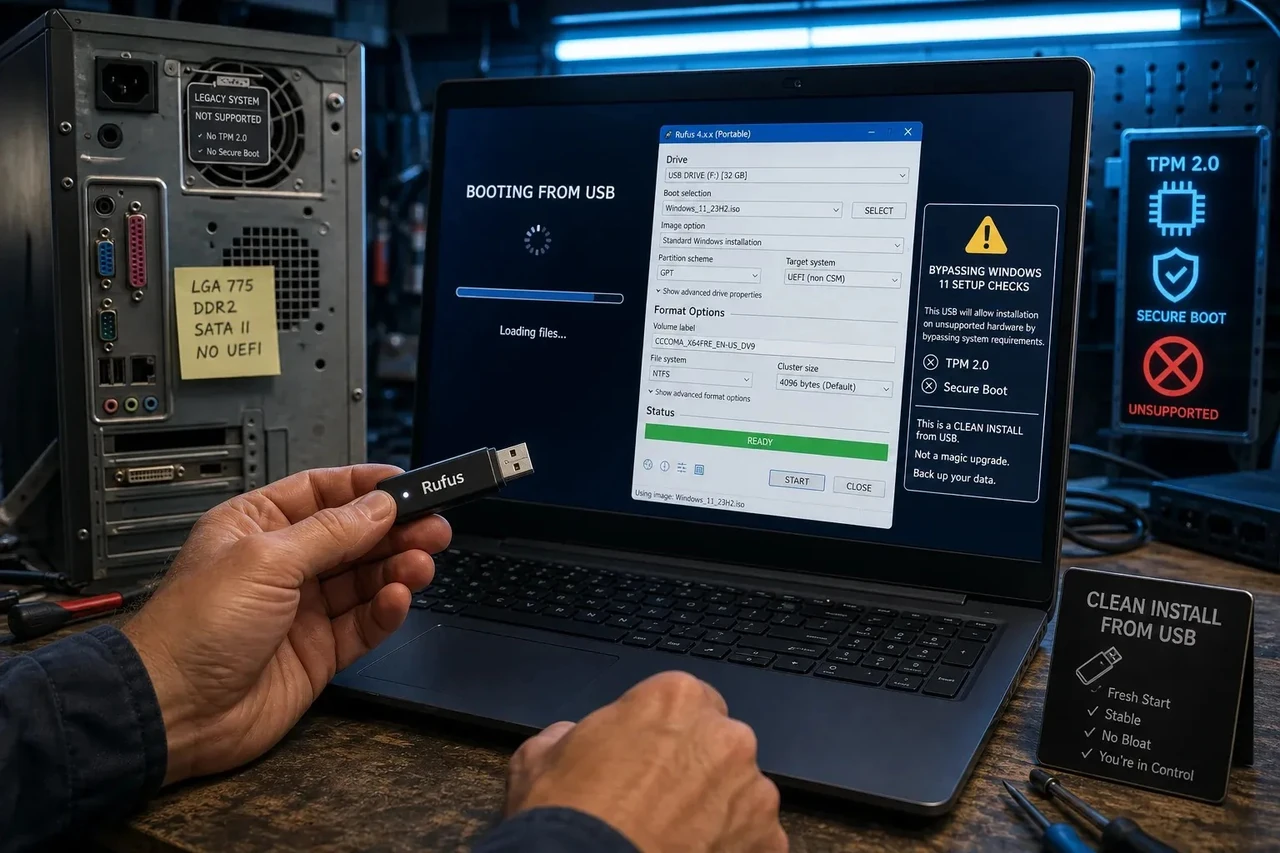
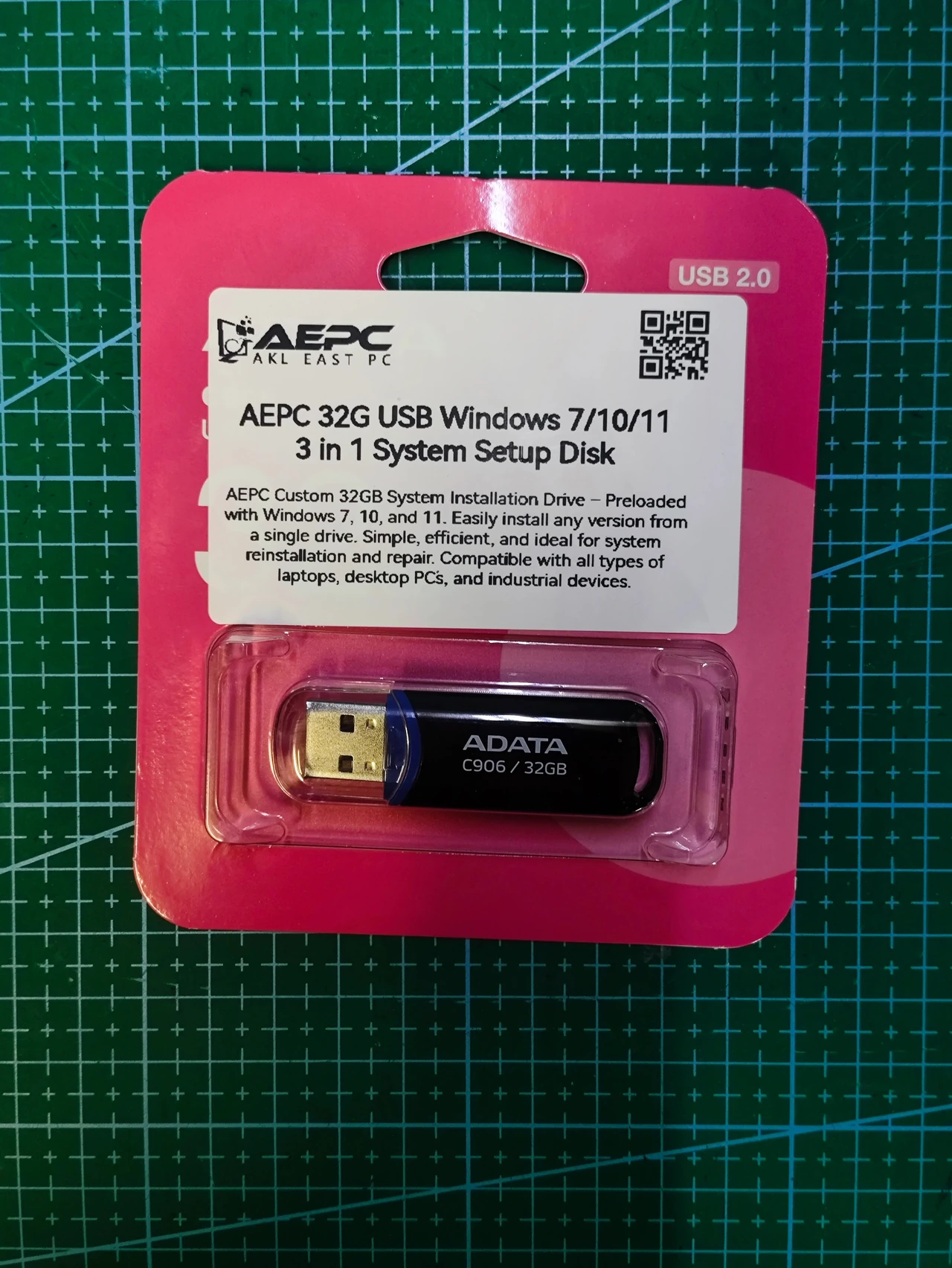
Rufus лишається найзручнішим побутовим інструментом, коли треба зібрати флешку «одинадцятки» без апаратних фільтрів. Берете офіційний ISO Windows 11 25H2 з сторінки завантаження Microsoft — образ x64 важить близько 7,2 ГБ, тож флешка від 8 ГБ формально пролізе, а від 16 ГБ живе спокійніше. Вставляєте накопичувач, у Rufus обираєте ISO, схему розділів GPT і ціль UEFI. Після Start з’являється вікно з пунктом Remove requirement for 4GB+ RAM, Secure Boot and TPM 2.0. Ставите галочку, підтверджуєте знищення даних на флешці, чекаєте запису.
Далі два сюжети. Для чистої установки вантажитесь з флешки: у Boot Menu виставляєте USB, у UEFI лишаєте CSM вимкненим. Інсталятор більше не показує екран «This PC doesn’t currently meet Windows 11 system requirements» через відсутність TPM. Для оновлення зі збереженням програм запускаєте setup.exe вже з-під Windows 10, не перезавантажуючись у флешку. Rufus патчить носій, а не саму операційну систему: якщо потім скачати «чистий» ISO і запустити його без обходу, перевірка повернеться як ніде й не бувало.
Актуальну версію беріть лише з офіційного сайту проєкту Rufus, не з «збірок із кнопкою прискорення». У 2025–2026 роках обхід для 24H2 і 25H2 у Rufus продовжував працювати на тестових стендах і в звітах користувачів: TPM, Secure Boot і ліміт 4 ГБ ОЗП знімаються. Не знімаються POPCNT і SSE 4.2. Якщо процесор їх не має, флешка запишеться гарно, а інсталяція впаде або система не завантажиться вже після копіювання файлів. На i7-6700, i5-7600, Ryzen 5 1600 це не проблема. На Core 2 Quad — глухий кут.
Підводний камінь оновлень: частина накопичувальних пакетів після чистої установки «без TPM» знову запускає оцінку сумісності. У публічних обговореннях на GitHub-репозиторії Rufus фіксували випадки, коли наступний quality update відмовлявся ставитися саме через відсутність TPM 2.0. Це не означає, що система помре завтра. Це означає, що флешку з обходом варто зберігати, а перед великим feature update — робити образ диска. Rufus дає вхідний квиток, але не підписує абонемент на всі майбутні релізи Microsoft.
Поради, які економлять нерви до запису флешки
Цей блок зібраний із типових заторів на реальних машинах. Кожна порада — окремий пункт, і жодна не замінює бекап. Прочитайте його до того, як Rufus натисне Start і зітре накопичувач. П’ять хвилин тут дешевші за вечір із «не тим» ISO і порожньою флешкою.
- Перевірте контрольні суми ISO, якщо брали файл не безпосередньо з Media Creation Tool: пошкоджений образ дає «random» помилки на 40% копіювання, і їх легко списати на «не той TPM».
- На флешках USB 2.0 інсталяція 25H2 розтягується на годину й більше; порт USB 3.x на задній панелі системника стабільніший за передній хаб корпусу.
- Вимкніть Fast Boot у UEFI на час установки: інакше Boot Menu може ігнорувати щойно записаний носій.
- Мову ISO ставте таку саму, як у поточної Windows 10, якщо плануєте оновлення зі збереженням програм: інакше setup.exe відмовиться тягнути застосунки.
- Зніміть зайві SATA-диски й зовнішні кишені, щоб інсталятор не запропонував «не той» том і не затер архів із сімейними фото.
- Запишіть ключ BitLocker і пароль облікового запису Microsoft на папір. Після зміни TPM або чистої установки PIN Windows Hello часто «забувається» першим.
Після цього списку поверніться до флешки спокійніше. Більшість аварійних історій починається не з «хаку TPM», а з поспіху: не той диск, не та мова образу, сплячий Fast Boot. Коли носій уже записаний, перевірте його на другій машині: має з’явитися розділ з setup.exe. Якщо Windows відкриває флешку порожньою, ви записали її в режимі, який цей ПК не читає, або антивірус відкусив файли під час копіювання.
LabConfig і Shift+F10: обхід прямо з екрана інсталятора
Цей метод потрібен, коли флешка вже звичайна, без галочок Rufus, або коли ISO змонтовано «як є». Завантажуєтесь з носія, на першому екрані вибору мови тиснете Shift+F10 — відкривається командний рядок середовища Windows PE. Вводите regedit і переходите в HKEY_LOCAL_MACHINESYSTEMSetup. Правою кнопкою по Setup створюєте розділ LabConfig. Усередині — параметри DWORD (32-bit) зі значенням 1: BypassTPMCheck, BypassSecureBootCheck, BypassRAMCheck, BypassCPUCheck, BypassStorageCheck. Закриваєте редактор і продовжуєте установку, ніби стіни не було.
Той самий набір можна вбити з командного рядка без кліків мишею. Команди короткі: reg add HKLMSYSTEMSetupLabConfig /v BypassTPMCheck /t REG_DWORD /d 1 /f — і так для кожного параметра. На ноутбуках, де F10 перехоплює прошивка, спробуйте Shift+Fn+F10. Якщо командний рядок не відкривається, зайдіть у Відновлення → Командний рядок з того ж інсталятора. LabConfig живе лише в сесії установки: після копіювання файлів ключі не «лікують» майбутні апгрейди самі по собі. Для вже встановленої системи це інша гілка реєстру.
Важливий нюанс, який плутають навіть досвідчені: LabConfig обходить перевірки setup.exe, але не додає в процесор відсутні інструкції. BypassCPUCheck допомагає, коли Microsoft не внесла вашу модель у список сумісних, хоча SSE 4.2 на місці — типова історія для i7-7700K чи Ryzen 5 1600. Якщо CPU без POPCNT, BypassCPUCheck не врятує: інсталятор може пропустити, а завантаження вже встановленої 24H2/25H2 обірветься на логотипі. Тому перед чистою установкою на старе залізо перевірте специфікацію CPU на сайті Intel або AMD, рядок Instruction Set Extensions.
Чистота методу в тому, що ви не патчите ISO і не підміняєте appraiserres.dll, який Microsoft переписує з кожним свіжим дистрибутивом. Підміна DLL ще трапляється в старих гайдах і регулярно ламається на 25H2. LabConfig лишається прозорим: ви змінюєте політику перевірки, а не файли образу. Після установки зайдіть у Параметри → Система → Про програму і переконайтесь, що редакція саме Home або Pro, а не випадковий Server. За правильного ISO ви отримуєте звичайну клієнтську Windows 11, просто без вхідного фільтра TPM.
Оновлення з Windows 10 без форматування диска
Коли на диску бухгалтерія, пошта Outlook і три десятки «незрозумілих, але потрібних» програм, чиста установка — як переїзд узимку. Для in-place upgrade найкоротший робочий прийом 2025–2026 років такий: монтуєте ISO Windows 11, відкриваєте командний рядок від адміністратора, переходите на літеру віртуального диска і запускаєте setup.exe /product server. Майстер виглядає інакше, перевірок TPM і CPU майже немає, а ставиться той самий клієнтський випуск із образу. Файли, програми й більшість налаштувань можна зберегти, якщо мови ISO і системи збігаються.
Другий шлях — ключ у HKLMSYSTEMSetupMoSetup з ім’ям AllowUpgradesWithUnsupportedTPMOrCPU, тип DWORD, значення 1. Microsoft колись публікувала його як офіційний обхід для машин із TPM щонайменше 1.2 і «не тим» процесором, а на початку 2025 року прибрала цей фрагмент із сторінок підтримки. Сам ключ у реєстрі нікуди не дівся, і на практиці його досі ставлять перед запуском setup.exe з флешки. Без TPM взагалі, тобто при повному «module not found», цей параметр часто недостатній: тоді виручають Rufus або LabConfig.
Перед оновленням зніміть сторонні антивіруси, очистіть точку відновлення, перевірте, що вільно щонайменше 20–25 ГБ на системному томі. Інсталятор 25H2 любить місце під розпакування. Вимкніть зайві монітори й док-станції на ноутбуках — драйвер дисплея в момент перезавантаження вміє зависати. Якщо BitLocker увімкнений, призупиніть захист на час апгрейду. Після успішного оновлення у вас є приблизно 10 днів, щоб натиснути Параметри → Система → Відновлення → Повернутися до Windows 10. Після цього вікна відкат стає вже не кнопкою, а повноцінним відновленням з образу.
Не змішуйте методи навмання. Запустили setup /product server — не треба паралельно патчити appraiserres.dll. Поставили MoSetup — перезавантажтесь і лише тоді женіть setup.exe. Подвійні обходи рідко допомагають і часто залишають систему в стані, коли наступний Enablement Package 25H2 знову покаже червоний екран вимог. Оновлення зі збереженням програм — це завжди лотерея зі старими драйверами Realtek, NVIDIA 10-ї серії та принтерами 2014 року. Якщо після апгрейду мережа «пропадає», спершу поставте драйвер чіпсета з сайту виробника плати, а не з Windows Update.
| Метод | Коли застосовувати | Зберігає файли | Що обходить |
|---|---|---|---|
| Увімкнути PTT / fTPM у UEFI | tpm.msc не знаходить модуль, але CPU 8-го покоління Intel або Ryzen 2000+ | Так, нічого не чіпає | Не обхід, а виконання офіційної вимоги |
| Rufus з галочкою вимог | Чиста установка або upgrade з флешки, немає TPM 2.0 | Upgrade — так, чиста — ні | TPM 2.0, Secure Boot, 4 ГБ RAM |
| LabConfig у WinPE | Звичайний ISO, чиста установка | Ні | TPM, Secure Boot, RAM, CPU-список, диск |
| setup.exe /product server | Оновлення з Windows 10 на місці | Так, за бажанням | Клієнтські перевірки TPM/CPU |
| MoSetup AllowUpgrades… | Є TPM 1.2, «не той» CPU зі списку Microsoft | Так | TPM 2.0 (за наявності 1.2) і сімейство CPU |
Джерела даних у таблиці — офіційні специфікації Windows 11 і дисклеймер підтримки на microsoft.com, а також практичні кроки LabConfig і Rufus за матеріалами tomshardware.com, звірені зі збірками 24H2 і 25H2. Жоден рядок не скасовує правило про POPCNT і SSE 4.2. Їх немає в колонці «що обходить», бо їх не обходять ні флешка, ні реєстр. Якщо сумніваєтесь у своїй моделі CPU, спершу специфікація виробника, потім будь-який метод із таблиці.
Межа, яку не перескочити: POPCNT, SSE 4.2 і старі CPU
З 24H2 інструкції POPCNT і SSE 4.2 стали жорсткою межею, яку не знімає жоден обхід TPM. Rufus, LabConfig і підміна файлів інсталятора тут мовчать, бо код уже всередині ядра. Якщо процесор цих інструкцій не вміє, «одинадцятка» не завантажиться навіть після ідеально записаної флешки. Перевірка специфікації CPU перед форматуванням диска — обов’язкова, а не бажана.
Практична лінія відсікання для домашнього апгрейду виглядає так. Intel Core i-серії з Sandy Bridge (2011) і новіші зазвичай мають потрібні інструкції, навіть якщо їх немає в офіційному списку Windows 11. Core 2 Duo, Core 2 Quad, Pentium D, Athlon II X4 640 — уже ні. Ryzen 1000 (Zen) інструкції має, і обхід TPM на такій машині реальний, хоча Microsoft Ryzen 1000 у списку сумісних CPU не пестить. Перед тим як форматувати диск «на удачу», відкрийте сторінку специфікацій вашого CPU і знайдіть SSE 4.2 / POPCNT. П’ять хвилин читання дешевші за вечір із циклічним відновленням.
Окремо про RAM і диск. Офіційно треба 4 ГБ і 64 ГБ. Rufus вміє прибрати ліміт 4 ГБ, і 25H2 ставили навіть на тестові конфіги з 2 ГБ, але жити з цим боляче: після години в браузері система починає молотити файл підкачки як перфоратор. 64 ГБ на системному розділі — не забаганка: оновлення 25H2 і майбутні пакети люблять десятки гігабайт під час розпакування. На 64 ГБ SSD після установки драйверів і Office лишається тонкий лід. Мінімум для спокійного життя — 128 ГБ, краще 256.
Версія 26H1, яка вийшла для нових пристроїв на початку 2026 року, як feature update на існуючі 24H2/25H2 не розкладається. Для старого ПК це навіть зручно: вам не нав’язують окрему гілку «для свіжих SoC». Тримайтеся 25H2 як основної хвилі, ставте щомісячні B-пакети й не женіться за інсайдерськими збірками на машині без TPM. Інсайд частіше ламає обходи, ніж стабільний канал. Старий комп’ютер і тестова гілка — суміш, після якої люди клянуть не Microsoft, а «той гайд із флешкою».
Життя після обходу: оновлення, BitLocker і план Б
Microsoft прямо попереджає: установка Windows 11 на пристрій, який не відповідає мінімальним вимогам, не рекомендована. Такий ПК може втратити підтримку й чергу оновлень, а пошкодження через несумісність не покриваються гарантією виробника. Формулювання живе в офіційних матеріалах підтримки, тож це не форумна страшилка. Обхід працює технічно, але відповідальність за наслідки повністю на власнику машини.
На практиці після вдалого обходу більшість машин 6–8-го покоління Intel і Ryzen 1000/2000 місяцями отримують звичайні cumulative updates. Проблеми частіше вилазять на великих feature update або коли новий setup знову викликає Hardware Requirement Appraiser. Тоді на робочому столі може з’явитися водяний знак про непідтримувану конфігурацію, а центр оновлення — завмерти на «не вдалося встановити». Ліки ті самі, що й вхід: флешка з Rufus, setup /product server або повторний LabConfig. Тримайте перевірений ISO на полиці, не покладайтеся на «якось само».
Безпека змінюється тихіше, ніж інтерфейс. Без TPM 2.0 BitLocker не має апаратного кореня довіри: ключі легше зняти з RAM при cold boot, а Measured Boot не підтвердить, що завантажувач не підмінили. Windows Hello з PIN інколи відмовляє після зміни конфігурації. Функції на кшталт ізоляції ядра, Credential Guard і частини Memory Integrity можуть бути сірими. Для домашнього ПК з браузером і офісом це терпимо, якщо тримаєте резервні копії. Для каси, медицини, бухгалтерії з персональними даними обхід TPM — уже питання політики, а не зручності.
План Б варто прописати до, а не після аварії. Зробіть повний образ диска (Macrium, Veeam Agent, навіть wbadmin), окремо скопіюйте Документи й профіль браузера. Запишіть ключ продукту: у багатьох машин ліцензія цифрової прив’язки підхопиться сама після входу в обліковку Microsoft, але не завжди. Якщо Windows 11 на цьому залізі виявиться «ситом» із синіми екранами сховища, лишаються Linux-дистрибутиви з довгою підтримкою, хмарний робочий стіл або донорська плата з живим PTT. Обхід — інструмент продовження життя ПК, не замінник стратегії.
| Параметр | Офіційна вимога Windows 11 | Чи обходиться хаком |
|---|---|---|
| TPM | Версія 2.0, стан Ready | Так (Rufus, LabConfig, інколи MoSetup при 1.2) |
| Secure Boot / UEFI | UEFI, здатність до Secure Boot | Перевірку — так; сам режим UEFI для GPT краще лишити |
| ОЗП | 4 ГБ | Перевірку — так; комфорт при 2 ГБ — ні |
| Накопичувач | 64 ГБ | Перевірку — так; оновленням буде тісно |
| POPCNT / SSE 4.2 | Фактично обов’язкові з 24H2 | Ні, ядро не стартує без інструкцій |
| Список CPU Microsoft | Здебільшого Intel 8+ / AMD Zen 2+ | Так, якщо інструкції на місці |
Таблиця не замінює перевірку вашої моделі процесора й плати. «Обходиться» означає лише те, що інсталятор можна умовити піти далі. Стабільність драйвера мережі на ноутбуці 2015 року, тротлінг BIOS і відсутність мікрокоду — окрема повість, яку жоден DWORD у LabConfig не напише за вас. Перед чистою установкою ще раз порівняйте свій CPU з колонкою про POPCNT, а не лише з рядком про TPM.
Міні-кейс з майстерні: два корпуси, два фінали
Перший корпус — офісний Dell OptiPlex на Intel i5-8500, 8 ГБ DDR4, SSD 240 ГБ. Власник після 14 жовтня 2025-го вирішив, що «без TPM нічого не вийде», хоча восьме покоління Intel як раз у офіційному списку. У tpm.msc модуль не знайшовся, а в UEFI пункт Intel PTT стояв Disabled ще з поставки. Увімкнули PTT, Secure Boot лишили On, GPT уже був — і офіційний ISO 25H2 поставився як звичайне оновлення, без Rufus. Через тиждень центр оновлення приніс щомісячний пакет без водяного знака: шукали обхід, а знайшли вимкнений тумблер.
Другий корпус — самозбірка на i7-4770, плата без живого TPM-header, 16 ГБ DDR3. PTT на Haswell немає з принципових причин платформи, натомість SSE 4.2 на місці, тож 24H2 і 25H2 завантажуються. Записали флешку Rufus з галочкою зняття TPM і Secure Boot, зробили чисту установку Pro: Chrome і Telegram не скаржилися. Через два місяці один cumulative update зупинився з помилкою сумісності, і пакет пройшов лише після setup.exe /product server з того ж ISO. Власник тримає другий SSD із клоном і не вимикає щотижневий бекап — обидва фінали робочі, але ціна спокою різна.
Поширені помилки, за які потім платять переустановкою
Нижче — не «корисні лайфхаки навпаки», а дії, які регулярно перетворюють вечірній апгрейд на нічне відновлення. Кожен пункт пояснює, чому так робити не варто. Якщо поспіх уже свербить у пальцях, прочитайте список до кінця. Ціна більшості з цих помилок — не п’ять хвилин, а дані, які вже не витягнути з RAW-розділу.
- Форматувати диск, не перевіривши tpm.msc і UEFI. Витираєте робочу «десятку», а потім з’ясовуєте, що TPM умикався одним пунктом PTT. Відкат уже неможливий.
- Брати ISO з торрент-збірок «Windows 11 Tiny без шпигунів». Обхід TPM там змішаний із вирізаним захисником, підміненими системними файлами і сюрпризом у автозавантаженні. Ставте лише образ Microsoft.
- Вмикати BypassRAMCheck на ноутбуці з 2 ГБ і чекати дива. Інсталятор пропустить, браузер з’їсть підкачку, диск помре швидше за процесор.
- Міняти appraiserres.dll у 25H2 за інструкцією 2021 року. Файл змінюють із кожним освіженням носія, інсталятор падає на випадковому відсотку, діагностика стає ворожінням.
- Тримати Secure Boot Off, CSM On і диск MBR «бо так загрузилось». Через пів року feature update або відновлення з WinRE ламає завантажувач. Конвертуйте в GPT утилітою mbr2gpt, коли ще є робоча система.
- Забувати ключ BitLocker перед експериментами з TPM. Зміна стану модуля — класичний сценарій, коли Windows просить 48-значний ключ і не приймає PIN.
Якщо впізнали себе хоч в одному пункті — зупиніться перед наступним кліком. Обхід вимог прощає відсутність чипа. Він не прощає відсутність копії паспортів, 1С і дипломної. Помилка зі списку вище коштує не «п’яти хвилин», а дня роботи й інколи даних, які вже не витягнути з RAW-розділу.
Чек-лист самоперевірки перед установкою
Пройдіть список очима і руками, не по пам’яті. Якщо хоч один рядок «ні» — спочатку закрийте його, потім вантажтесь з флешки. Чек-лист не робить процесор новішим і не додає TPM у порожню плату. Він прибирає людський фактор, який псує навіть ідеальний обхід вимог.
- Зроблено повний образ системного диска на зовнішній носій, і ви перевірили, що образ відкривається.
- tpm.msc, msinfo32 і модель CPU записані: відома версія TPM, режим UEFI/Legacy, наявність SSE 4.2.
- У прошивці перевірені PTT/fTPM, CSM вимкнений, диск GPT, ключ BitLocker збережено.
- ISO — офіційний 25H2, мова збігається з поточною системою, флешка від 8 ГБ, краще 16 ГБ, записана актуальною Rufus або чистим інсталятором плюс LabConfig.
- Є план: чиста установка чи upgrade, і ви розумієте, що чиста зітре програми.
- На системному томі вільно щонайменше 25 ГБ, зайві диски відключені, мережа для драйверів чіпсета під рукою.
- Є запасний шлях на 10 днів: відкат на Windows 10 або другий диск із клоном.
Коли всі сім пунктів зелені, ймовірність «синього екрана на 32%» різко падає. Чек-лист не робить залізо новішим. Він прибирає людський фактор, який псує навіть ідеальний обхід TPM. Роздрукуйте його або тримайте на телефоні — під час установки браузера вже не буде.
Часті запитання про установку без модуля TPM
Чи законно ставити Windows 11 без TPM 2.0?
Використовувати власну ліцензійну копію Windows на власному ПК законно. Обхід перевірки сумісності не є зломом активації і не підміняє ключ. Інша річ — умови підтримки: Microsoft може відмовити в оновленнях і не несе відповідальності за наслідки на непідтримуваному залізі. Для домашнього використання це сіра зона підтримки, а не кримінальна історія.
Чи приходитимуть оновлення після обходу?
Щомісячні пакети на 24H2/25H2 у більшості обійдених машин приходять. Іноді наступний інсталятор знову перевіряє TPM і зупиняє feature update. Тоді повторюють той самий обхід на новому setup.exe. Гарантії «як на сертифікованому ноутбуці 2024 року» немає, і саме це варто закласти в очікування.
Чи потрібен Secure Boot, якщо TPM уже обійшли?
Перевірку Secure Boot знімають ті самі галочки Rufus і BypassSecureBootCheck. Для спокійного життя краще залишити UEFI+GPT і ввімкнений Secure Boot, якщо прошивка не вередує. Це не забаганка Microsoft заради краси: підписаний завантажувач відсікає частину руткітів. Вимикайте його лише коли інакше носій не стартує.
Що обрати: Rufus, LabConfig чи setup /product server?
Для чистої установки на порожній диск найменше тертя дає Rufus. Якщо ISO вже записаний «як є», виручає LabConfig на екрані вибору мови. Якщо треба зберегти програми з Windows 10, запускайте setup.exe /product server. MoSetup лишайте для машин із живим TPM 1.2 і не складайте всі методи в одну купу за один вечір.
Чи можна повернутися на Windows 10, якщо «одинадцятка» не зайде?
Протягом приблизно 10 днів після upgrade працює кнопка повернення в Параметрах. Далі потрібен ваш образ диска або чиста установка «десятки» з власного ISO. Пам’ятайте: після жовтня 2025-го Windows 10 Home/Pro більше не отримує звичайні патчі безпеки. Повернення має сенс як аварійний місток, а не як стратегія на роки.
Ключові інсайти
- Встановлення Windows 11 без TPM можливе і в 2026 році на 25H2: живі шляхи — Rufus, LabConfig, setup /product server, інколи ключ MoSetup при TPM 1.2.
- Першим кроком завжди має бути tpm.msc і UEFI: Intel PTT та AMD fTPM часто просто вимкнені, і тоді ніякий «хак» не потрібен.
- Офіційна позиція Microsoft не змінилася: непідтримуване залізо може залишитися без оновлень, гарантія виробника на такі наслідки не діє.
- POPCNT і SSE 4.2 з 24H2 не обходяться. Старі Core 2 і частина Phenom відсікаються назавжди, навіть із ідеальною флешкою.
- Обхід знімає вхідний контроль інсталятора, але не додає апаратний корінь довіри: BitLocker, Hello і ізоляція ядра живуть бідніше.
- Бекап образу диска, ключ BitLocker і збережена флешка з обходом — це не параноя, а абонемент на наступний feature update, який знову запитає TPM.
Старе залізо після кінця Windows 10 не стає сміттям за фактом дати в календарі. Воно стає сміттям, коли господар форматує диск без копії, не глянувши в BIOS, і вірить, що галочка в Rufus замінить здоровий глузд. TPM 2.0 — корисний чип, а не священна корова: його відсутність можна обійти, якщо процесор тягне сучасне ядро. Ціна питання — дисципліна: офіційний ISO, перевірка інструкцій CPU, образ диска і готовність повторити обхід через рік. Якщо ці чотири речі на місці, «одинадцятка» на непідтримуваному ПК працює як робочий інструмент, а не як цирковий трюк.