Поддержка Windows 10 официально закончилась 14 октября 2025 года, и с того момента миллионы рабочих ПК внезапно оказались в серой зоне. Самая частая стена на пути к «одиннадцатке» — не слабый процессор и не маленький диск, а модуль TPM 2.0, которого инсталлятор требует как пропуск. Установка Windows 11 без TPM технически возможна: инсталлятор проверяет железо на старте, и эту проверку можно обойти несколькими проверенными путями. Это не «взлом системы», а изменение условий, при которых setup.exe соглашается продолжить работу.
На практике работают три рабочих сценария. Первый — загрузочная флешка через Rufus с отключёнными проверками TPM, Secure Boot и минимума оперативной памяти. Второй — ключи LabConfig в реестре прямо с экрана инсталлятора, когда нажимаете Shift+F10. Третий — обновление с уже установленной «десятки» командой setup.exe /product server, которая запускает мастер в режиме серверной установки и пропускает клиентские аппаратные фильтры. Перед любым обходом стоит открыть tpm.msc: в немалой доле случаев модуль физически есть, просто отключён в UEFI как Intel PTT или AMD fTPM.
Microsoft установку на неподдерживаемое железо не рекомендует и прямо пишет, что такой ПК может потерять право на обновления, а ущерб из-за несовместимости не покрывается гарантией производителя. С версии 24H2 появилась ещё одна граница, которую уже не обходят ни Rufus, ни реестр: инструкции POPCNT и SSE 4.2 должны быть в самом процессоре. Если CPU их не умеет, ядро просто не стартует. Дальше — живой маршрут от проверки железа до чистой установки, обновления с сохранением файлов и плана отката, без прикрас и без обещаний «вечного покоя».
Почему Microsoft поставила TPM 2.0 как стену
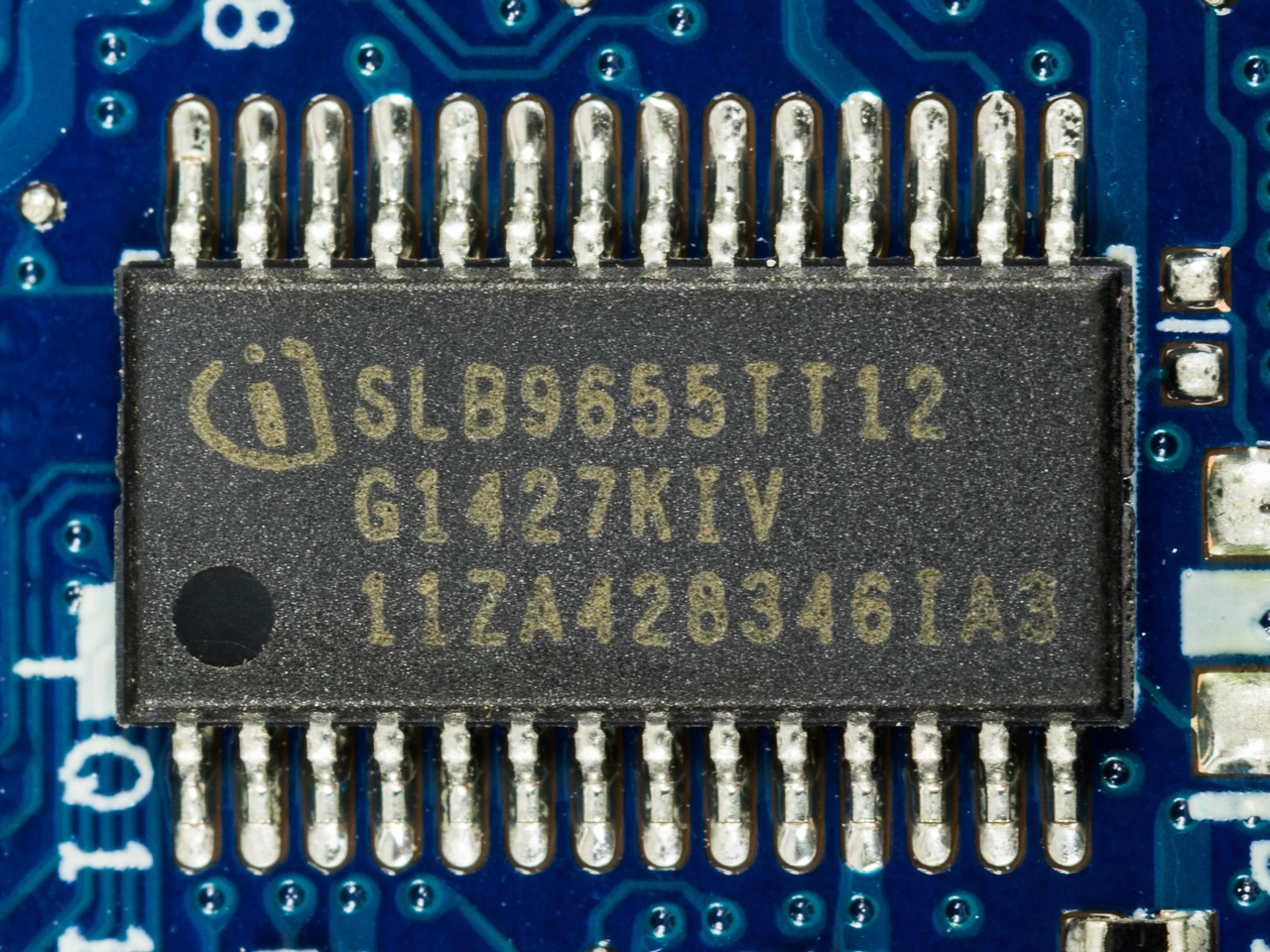
TPM, или Trusted Platform Module, — это крошечный криптографический модуль, который хранит ключи шифрования, измеряет цепочку загрузки и не отдаёт секреты даже тогда, когда диск извлекли и подключили к чужому компьютеру. Версия 2.0 пришла на смену 1.2 ещё в прошлом десятилетии: более сильные алгоритмы, отдельные иерархии ключей, поддержка современных сценариев вроде BitLocker, Windows Hello и Measured Boot. Модуль бывает дискретным чипом на плате и прошивочным — fTPM в процессорах AMD Ryzen и Intel PTT в чипах Intel. Для инсталлятора Windows 11 разницы почти нет: главное, чтобы спецификация читалась как 2.0 и состояние было «Ready for use».
Официальный минимум «одиннадцатки» выглядит скромно на бумаге и жёстко на практике. Нужны 64-битный процессор от 1 ГГц с двумя и более ядрами из списка совместимых моделей, 4 ГБ оперативной памяти, накопитель от 64 ГБ, UEFI со способностью к Secure Boot, графика DirectX 12 с драйвером WDDM 2.0, экран от 720p по диагонали более 9 дюймов. И отдельной строкой — TPM 2.0. Эти цифры компания публикует в официальных спецификациях Windows 11. Инсталлятор проверяет их не из любопытства: без модуля доверия она не хочет гарантировать качество обновлений и работу функций защиты учётной записи.
После 14 октября 2025 года аргумент «посижу ещё на десятке» для домашних Home и Pro почти исчез. Бесплатные патчи безопасности для этих редакций больше не выходят по обычному каналу, а платное расширение ESU — история для тех, кто готов платить за отсрочку. Именно поэтому запрос на установку Windows 11 без TPM взорвался повторно: офисные i5 шестого-седьмого поколения, кастомные сборки на AM4 без включённого fTPM, ноутбуки 2016–2018 годов с отключённым PTT. Железные машины ещё тянут браузер, 1С, офис и Zoom, а инсталлятор смотрит на них как на музейный экспонат.
Тонкость в том, что требование TPM — это политика поддержки, а не физическая невозможность загрузить ядро. Windows 11 запускается на виртуальных машинах без проброшенного TPM, на лабораторных стендах и на старых десктопах, если setup.exe не остановить на проверке совместимости. Другое дело — последствия: BitLocker без модуля работает иначе, Credential Guard и часть изоляции ядра могут быть недоступны, а будущий feature update имеет право снова спросить «а есть ли TPM». Так что обход — это сознательный компромисс, а не бесплатный апгрейд с заводской гарантией.
Как за пять минут понять, есть ли модуль уже в системе
Самый короткий путь — нажать Win+R, ввести tpm.msc и посмотреть на оснастку. Если видите «The TPM is ready for use» и в блоке производителя Specification Version 2.0 — модуль живой, и проблема не в нём. Если версия 1.2, инсталлятор всё равно упрётся в политику 2.0, но для обновления существует отдельный ключ AllowUpgradesWithUnsupportedTPMOrCPU, который Microsoft когда-то описывала как обход именно для TPM 1.2 и «не того» CPU. Если оснастка говорит, что совместимый TPM не найден, не спешите покупать новый ПК: такое сообщение часто означает отключённый модуль, а не его отсутствие.
Вторая проверка — msinfo32. В строках «BIOS Mode» должно быть UEFI, а не Legacy, и «Secure Boot State» желательно On или как минимум поддержка. Режим CSM/Legacy на GPT-диске с Windows 11 живёт плохо: инсталлятор ждёт UEFI. Третья проверка — PowerShell от администратора: Get-Tpm покажет TpmPresent, TpmReady и спецификацию. PC Health Check от Microsoft до сих пор удобен как «красная лампа», но он не объясняет, что именно отключено в прошивке. Он просто ставит крестик и отправляет человека в растерянность.
На ноутбуках Dell, HP, Lenovo модуль часто прячется в разделе Security под названиями Embedded Security Device, dTPM, PTT. На платах MSI ищите Security Device Support, на ASUS — Trusted Computing, на Gigabyte — AMD CPU fTPM или Intel Platform Trust Technology. По моему опыту сопровождения таких переходов в течение месяца после отключения «десятки», примерно в половине «неподдерживаемых» офисных систем TPM физически был, просто стоял в Discrete TPM или Disabled. После переключения на Firmware TPM проверка tpm.msc менялась за один перезапуск.
Отдельно посмотрите поколение процессора. Intel 8-го поколения и новее почти всегда имеют PTT. AMD Ryzen 2000 и далее — fTPM в самом кристалле. Intel 6–7 поколения (Skylake, Kaby Lake) часто имеют PTT 2.0 на плате, но этих процессоров нет в официальном списке, так что инсталлятор всё равно упрётся в проверку CPU. Core 2 Duo, ранние Phenom и Athlon II уже не про тему TPM: им не хватает SSE 4.2 и POPCNT, и с 24H2 это не лечится хаком. Запишите результат трёх проверок на лист — версия TPM, режим BIOS, модель CPU — от этой тройки зависит, нужен ли вам обход или достаточно пяти кликов в UEFI.
Включение fTPM и Intel PTT: самый дешёвый путь
Зайти в прошивку можно двумя дорогами: из Windows через Параметры → Система → Восстановление → Расширенные параметры запуска, далее Устранение неполадок → Дополнительные параметры → Параметры встроенного ПО UEFI, или классикой Del, F2, F10 или F12 на логотипе производителя. Внутри ищите Advanced, Security или Trusted Computing. Включите Security Device Support, затем Intel PTT или AMD fTPM / AMD PSP fTPM. Discrete TPM оставляйте только тогда, когда в разъём действительно вставлен отдельный модуль. Сохраните по F10, перезагрузитесь и снова откройте tpm.msc.
После включения Windows иногда показывает предупреждение об изменении конфигурации безопасности — это нормально. BitLocker, если он уже был активен на «десятке» с другим состоянием TPM, может потребовать ключ восстановления: держите его в учётке Microsoft или в распечатанном файле, иначе диск не откроется. Secure Boot включайте только после того, как диск GPT, а CSM отключён. В нашей практике мы сталкивались с таким случаем, когда бухгалтерский ПК на i5-8500 «не видел» TPM два года, потому что Intel PTT стоял Disabled с заводских настроек. Мешанина Legacy+Secure Boot+TPM даёт самые странные ошибки инсталлятора, и люди потом обвиняют «обход TPM», хотя сломана сама цепочка загрузки.
Если плата имеет пустой TPM-header, дискретный модуль 2.0 стоит относительно недорого и вставляется в 14-1 или 20-1 пин, в зависимости от производителя. Покупать «на глаз» нельзя: пин-аут у ASUS, MSI и Gigabyte разный, неверный модуль просто не заведётся. Для большинства Ryzen и современных Intel отдельный чип не нужен — хватает прошивочного модуля. Покупка чипа имеет смысл на рабочих станциях, где политика компании требует именно TPM 2.0 «как в спецификации», без серых обходов.
Самый дешёвый и самый чистый путь — не обход, а включение того, что уже сидит в прошивке. Пока PTT или fTPM отключены, любая флешка с «хаком» лишь маскирует проблему, которую закрывает один пункт в UEFI. Сначала tpm.msc и BIOS, и только потом Rufus или LabConfig. Этот порядок сохраняет официальную поддержку на тех машинах, где чип на самом деле живой.
Rufus: загрузочная флешка без проверок TPM
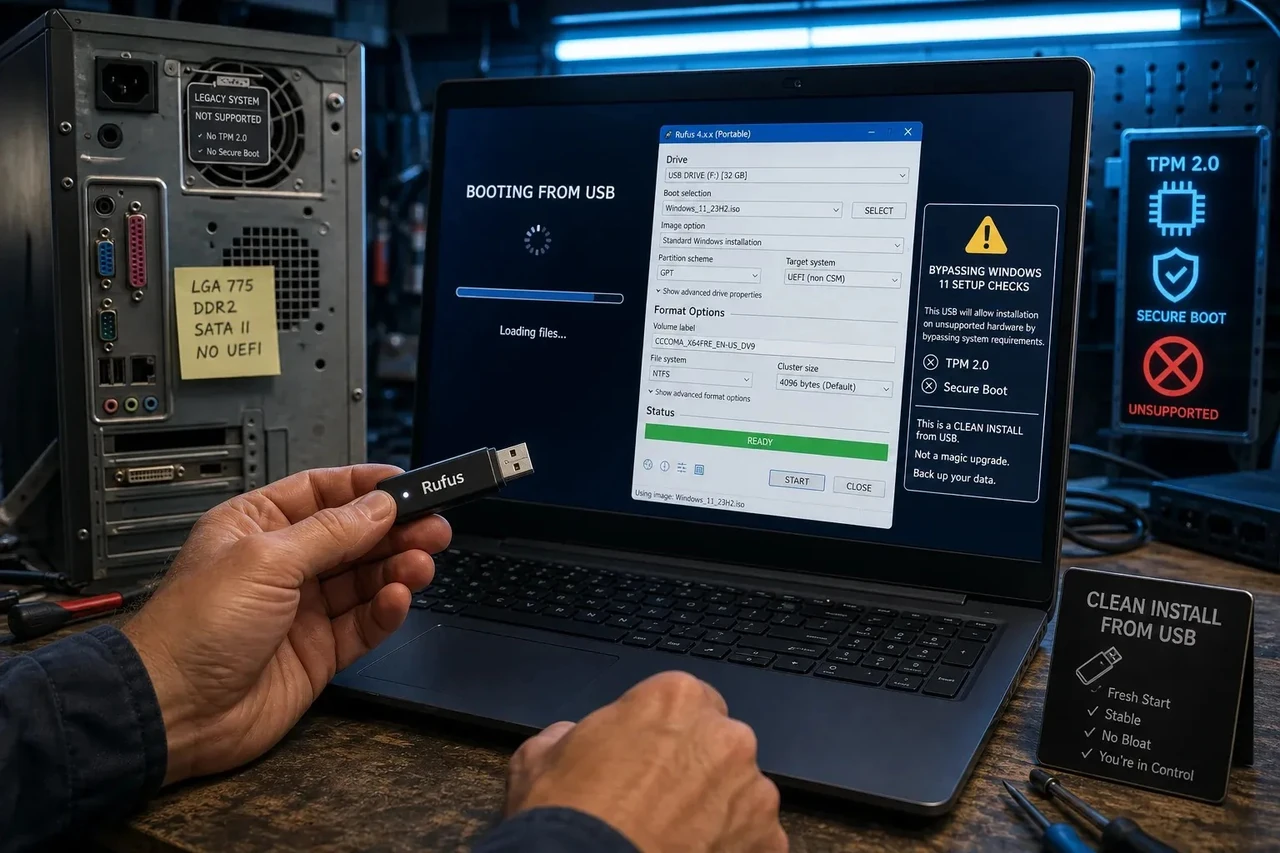
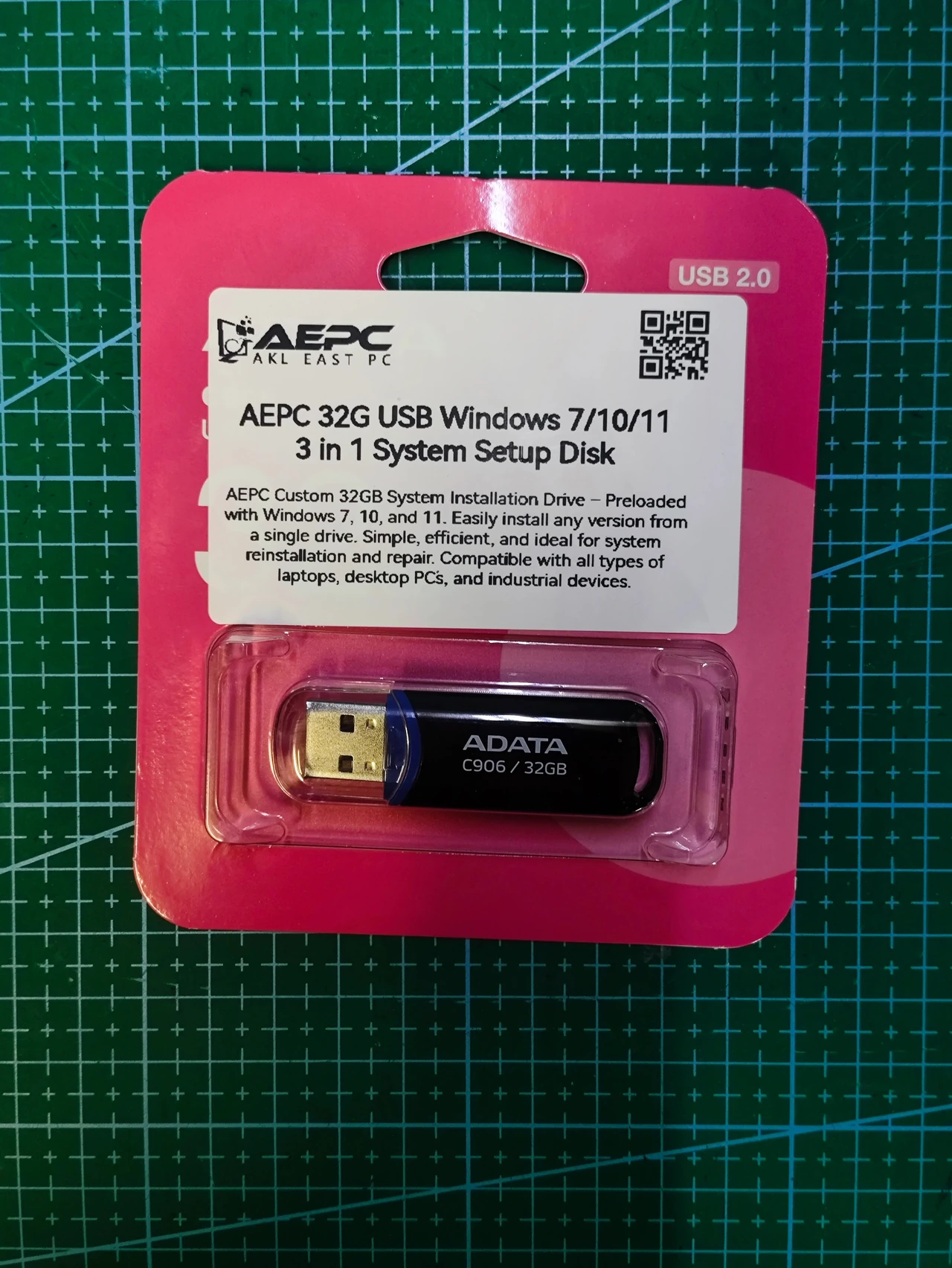
Rufus остаётся самым удобным бытовым инструментом, когда нужно собрать флешку «одиннадцатки» без аппаратных фильтров. Берёте официальный ISO Windows 11 25H2 со страницы загрузки Microsoft — образ x64 весит около 7,2 ГБ, так что флешка от 8 ГБ формально пролезет, а от 16 ГБ живёт спокойнее. Вставляете накопитель, в Rufus выбираете ISO, схему разделов GPT и цель UEFI. После Start появляется окно с пунктом Remove requirement for 4GB+ RAM, Secure Boot and TPM 2.0. Ставите галочку, подтверждаете уничтожение данных на флешке, ждёте записи.
Дальше два сюжета. Для чистой установки загружаетесь с флешки: в Boot Menu выставляете USB, в UEFI оставляете CSM отключённым. Инсталлятор больше не показывает экран «This PC doesn’t currently meet Windows 11 system requirements» из-за отсутствия TPM. Для обновления с сохранением программ запускаете setup.exe уже из-под Windows 10, не перезагружаясь во флешку. Rufus патчит носитель, а не саму операционную систему: если потом скачать «чистый» ISO и запустить его без обхода, проверка вернётся как ни в чём не бывало.
Актуальную версию берите только с официального сайта проекта Rufus, не из «сборок с кнопкой ускорения». В 2025–2026 годах обход для 24H2 и 25H2 в Rufus продолжал работать на тестовых стендах и в отчётах пользователей: TPM, Secure Boot и лимит 4 ГБ ОЗУ снимаются. Не снимаются POPCNT и SSE 4.2. Если процессор их не имеет, флешка запишется хорошо, а установка упадёт или система не загрузится уже после копирования файлов. На i7-6700, i5-7600, Ryzen 5 1600 это не проблема. На Core 2 Quad — тупик.
Подводный камень обновлений: часть накопительных пакетов после чистой установки «без TPM» снова запускает оценку совместимости. В публичных обсуждениях на GitHub-репозитории Rufus фиксировали случаи, когда следующий quality update отказывался ставиться именно из-за отсутствия TPM 2.0. Это не значит, что система умрёт завтра. Это значит, что флешку с обходом стоит хранить, а перед большим feature update — делать образ диска. Rufus даёт входной билет, но не подписывает абонемент на все будущие релизы Microsoft.
Советы, которые экономят нервы до записи флешки
Этот блок собран из типичных заторов на реальных машинах. Каждый совет — отдельный пункт, и ни один не заменяет бэкап. Прочитайте его до того, как Rufus нажмёт Start и сотрёт накопитель. Пять минут здесь дешевле вечера с «не тем» ISO и пустой флешкой.
- Проверьте контрольные суммы ISO, если брали файл не непосредственно из Media Creation Tool: повреждённый образ даёт «random» ошибки на 40% копирования, и их легко списать на «не тот TPM».
- На флешках USB 2.0 установка 25H2 растягивается на час и больше; порт USB 3.x на задней панели системника стабильнее переднего хаба корпуса.
- Отключите Fast Boot в UEFI на время установки: иначе Boot Menu может игнорировать только что записанный носитель.
- Язык ISO ставьте такой же, как у текущей Windows 10, если планируете обновление с сохранением программ: иначе setup.exe откажется тянуть приложения.
- Снимите лишние SATA-диски и внешние карманы, чтобы инсталлятор не предложил «не тот» том и не стёр архив с семейными фото.
- Запишите ключ BitLocker и пароль учётной записи Microsoft на бумагу. После изменения TPM или чистой установки PIN Windows Hello часто «забывается» первым.
После этого списка вернитесь к флешке спокойнее. Большинство аварийных историй начинается не с «хака TPM», а с спешки: не тот диск, не тот язык образа, спящий Fast Boot. Когда носитель уже записан, проверьте его на второй машине: должен появиться раздел с setup.exe. Если Windows открывает флешку пустой, вы записали её в режиме, который этот ПК не читает, или антивирус откусил файлы во время копирования.
LabConfig и Shift+F10: обход прямо с экрана инсталлятора
Этот метод нужен, когда флешка уже обычная, без галочек Rufus, или когда ISO смонтирован «как есть». Загружаетесь с носителя, на первом экране выбора языка жмёте Shift+F10 — открывается командная строка среды Windows PE. Вводите regedit и переходите в HKEY_LOCAL_MACHINESYSTEMSetup. Правой кнопкой по Setup создаёте раздел LabConfig. Внутри — параметры DWORD (32-bit) со значением 1: BypassTPMCheck, BypassSecureBootCheck, BypassRAMCheck, BypassCPUCheck, BypassStorageCheck. Закрываете редактор и продолжаете установку, будто стены не было.
Тот же набор можно вбить из командной строки без кликов мышью. Команды короткие: reg add HKLMSYSTEMSetupLabConfig /v BypassTPMCheck /t REG_DWORD /d 1 /f — и так для каждого параметра. На ноутбуках, где F10 перехватывает прошивка, попробуйте Shift+Fn+F10. Если командная строка не открывается, зайдите в Восстановление → Командная строка из того же инсталлятора. LabConfig живёт только в сессии установки: после копирования файлов ключи не «лечат» будущие апгрейды сами по себе. Для уже установленной системы это другая ветка реестра.
Важный нюанс, который путают даже опытные: LabConfig обходит проверки setup.exe, но не добавляет в процессор отсутствующие инструкции. BypassCPUCheck помогает, когда Microsoft не внесла вашу модель в список совместимых, хотя SSE 4.2 на месте — типичная история для i7-7700K или Ryzen 5 1600. Если CPU без POPCNT, BypassCPUCheck не спасёт: инсталлятор может пропустить, а загрузка уже установленной 24H2/25H2 оборвётся на логотипе. Поэтому перед чистой установкой на старое железо проверьте спецификацию CPU на сайте Intel или AMD, строка Instruction Set Extensions.
Чистота метода в том, что вы не патчите ISO и не подменяете appraiserres.dll, который Microsoft переписывает с каждым свежим дистрибутивом. Подмена DLL ещё встречается в старых гайдах и регулярно ломается на 25H2. LabConfig остаётся прозрачным: вы меняете политику проверки, а не файлы образа. После установки зайдите в Параметры → Система → О системе и убедитесь, что редакция именно Home или Pro, а не случайный Server. При правильном ISO вы получаете обычную клиентскую Windows 11, просто без входного фильтра TPM.
Обновление с Windows 10 без форматирования диска
Когда на диске бухгалтерия, почта Outlook и три десятка «непонятных, но нужных» программ, чистая установка — как переезд зимой. Для in-place upgrade самый короткий рабочий приём 2025–2026 годов такой: монтируете ISO Windows 11, открываете командную строку от администратора, переходите на букву виртуального диска и запускаете setup.exe /product server. Мастер выглядит иначе, проверок TPM и CPU почти нет, а ставится тот же клиентский выпуск из образа. Файлы, программы и большинство настроек можно сохранить, если языки ISO и системы совпадают.
Второй путь — ключ в HKLMSYSTEMSetupMoSetup с именем AllowUpgradesWithUnsupportedTPMOrCPU, тип DWORD, значение 1. Microsoft когда-то публиковала его как официальный обход для машин с TPM как минимум 1.2 и «не тем» процессором, а в начале 2025 года убрала этот фрагмент со страниц поддержки. Сам ключ в реестре никуда не делся, и на практике его до сих пор ставят перед запуском setup.exe с флешки. Без TPM вообще, то есть при полном «module not found», этот параметр часто недостаточен: тогда выручают Rufus или LabConfig.
Перед обновлением снимите сторонние антивирусы, очистите точку восстановления, проверьте, что свободно как минимум 20–25 ГБ на системном томе. Инсталлятор 25H2 любит место под распаковку. Отключите лишние мониторы и док-станции на ноутбуках — драйвер дисплея в момент перезагрузки умеет зависать. Если BitLocker включён, приостановите защиту на время апгрейда. После успешного обновления у вас есть примерно 10 дней, чтобы нажать Параметры → Система → Восстановление → Вернуться к Windows 10. После этого окна откат становится уже не кнопкой, а полноценным восстановлением из образа.
Не смешивайте методы наугад. Запустили setup /product server — не надо параллельно патчить appraiserres.dll. Поставили MoSetup — перезагрузитесь и только тогда гоните setup.exe. Двойные обходы редко помогают и часто оставляют систему в состоянии, когда следующий Enablement Package 25H2 снова покажет красный экран требований. Обновление с сохранением программ — это всегда лотерея со старыми драйверами Realtek, NVIDIA 10-й серии и принтерами 2014 года. Если после апгрейда сеть «пропадает», сначала поставьте драйвер чипсета с сайта производителя платы, а не из Windows Update.
| Метод | Когда применять | Сохраняет файлы | Что обходит |
|---|---|---|---|
| Включить PTT / fTPM в UEFI | tpm.msc не находит модуль, но CPU 8-го поколения Intel или Ryzen 2000+ | Да, ничего не трогает | Не обход, а выполнение официального требования |
| Rufus с галочкой требований | Чистая установка или upgrade с флешки, нет TPM 2.0 | Upgrade — да, чистая — нет | TPM 2.0, Secure Boot, 4 ГБ RAM |
| LabConfig в WinPE | Обычный ISO, чистая установка | Нет | TPM, Secure Boot, RAM, CPU-список, диск |
| setup.exe /product server | Обновление с Windows 10 на месте | Да, по желанию | Клиентские проверки TPM/CPU |
| MoSetup AllowUpgrades... | Есть TPM 1.2, «не тот» CPU из списка Microsoft | Да | TPM 2.0 (при наличии 1.2) и семейство CPU |
Источники данных в таблице — официальные спецификации Windows 11 и дисклеймер поддержки на microsoft.com, а также практические шаги LabConfig и Rufus по материалам tomshardware.com, сверенные со сборками 24H2 и 25H2. Ни одна строка не отменяет правило про POPCNT и SSE 4.2. Их нет в колонке «что обходит», потому что их не обходят ни флешка, ни реестр. Если сомневаетесь в своей модели CPU, сначала спецификация производителя, потом любой метод из таблицы.
Граница, которую не перескочить: POPCNT, SSE 4.2 и старые CPU
С 24H2 инструкции POPCNT и SSE 4.2 стали жёсткой границей, которую не снимает ни один обход TPM. Rufus, LabConfig и подмена файлов инсталлятора здесь молчат, потому что код уже внутри ядра. Если процессор этих инструкций не умеет, «одиннадцатка» не загрузится даже после идеально записанной флешки. Проверка спецификации CPU перед форматированием диска — обязательная, а не желательная.
Практическая линия отсечения для домашнего апгрейда выглядит так. Intel Core i-серии с Sandy Bridge (2011) и новее обычно имеют нужные инструкции, даже если их нет в официальном списке Windows 11. Core 2 Duo, Core 2 Quad, Pentium D, Athlon II X4 640 — уже нет. Ryzen 1000 (Zen) инструкции имеет, и обход TPM на такой машине реален, хотя Microsoft Ryzen 1000 в списке совместимых CPU не балует. Перед тем как форматировать диск «на удачу», откройте страницу спецификаций вашего CPU и найдите SSE 4.2 / POPCNT. Пять минут чтения дешевле вечера с циклическим восстановлением.
Отдельно про ОЗУ и диск. Официально нужно 4 ГБ и 64 ГБ. Rufus умеет убрать лимит 4 ГБ, и 25H2 ставили даже на тестовые конфиги с 2 ГБ, но жить с этим больно: после часа в браузере система начинает молотить файл подкачки как перфоратор. 64 ГБ на системном разделе — не прихоть: обновления 25H2 и будущие пакеты любят десятки гигабайт во время распаковки. На 64 ГБ SSD после установки драйверов и Office остаётся тонкий лёд. Минимум для спокойной жизни — 128 ГБ, лучше 256.
Версия 26H1, которая вышла для новых устройств в начале 2026 года, как feature update на существующие 24H2/25H2 не раскладывается. Для старого ПК это даже удобно: вам не навязывают отдельную ветку «для свежих SoC». Держитесь 25H2 как основной волны, ставьте ежемесячные B-пакеты и не гонитесь за инсайдерскими сборками на машине без TPM. Инсайд чаще ломает обходы, чем стабильный канал. Старый компьютер и тестовая ветка — смесь, после которой люди клянут не Microsoft, а «тот гайд с флешкой».
Жизнь после обхода: обновления, BitLocker и план Б
Microsoft прямо предупреждает: установка Windows 11 на устройство, которое не соответствует минимальным требованиям, не рекомендована. Такой ПК может потерять поддержку и очередь обновлений, а повреждения из-за несовместимости не покрываются гарантией производителя. Формулировка живёт в официальных материалах поддержки, так что это не форумная страшилка. Обход работает технически, но ответственность за последствия полностью на владельце машины.
На практике после удачного обхода большинство машин 6–8-го поколения Intel и Ryzen 1000/2000 месяцами получают обычные cumulative updates. Проблемы чаще вылезают на больших feature update или когда новый setup снова вызывает Hardware Requirement Appraiser. Тогда на рабочем столе может появиться водяной знак о неподдерживаемой конфигурации, а центр обновления — замереть на «не удалось установить». Лекарства те же, что и на входе: флешка с Rufus, setup /product server или повторный LabConfig. Держите проверенный ISO на полке, не полагайтесь на «как-нибудь само».
Безопасность меняется тише, чем интерфейс. Без TPM 2.0 BitLocker не имеет аппаратного корня доверия: ключи легче снять с RAM при cold boot, а Measured Boot не подтвердит, что загрузчик не подменили. Windows Hello с PIN иногда отказывает после изменения конфигурации. Функции вроде изоляции ядра, Credential Guard и части Memory Integrity могут быть серыми. Для домашнего ПК с браузером и офисом это терпимо, если держите резервные копии. Для кассы, медицины, бухгалтерии с персональными данными обход TPM — уже вопрос политики, а не удобства.
План Б стоит прописать до, а не после аварии. Сделайте полный образ диска (Macrium, Veeam Agent, даже wbadmin), отдельно скопируйте Документы и профиль браузера. Запишите ключ продукта: у многих машин лицензия цифровой привязки подхватится сама после входа в учётку Microsoft, но не всегда. Если Windows 11 на этом железе окажется «ситом» с синими экранами хранилища, остаются Linux-дистрибутивы с долгой поддержкой, облачный рабочий стол или донорская плата с живым PTT. Обход — инструмент продления жизни ПК, не заменитель стратегии.
| Параметр | Официальное требование Windows 11 | Обходится ли хаком |
|---|---|---|
| TPM | Версия 2.0, состояние Ready | Да (Rufus, LabConfig, иногда MoSetup при 1.2) |
| Secure Boot / UEFI | UEFI, способность к Secure Boot | Проверку — да; сам режим UEFI для GPT лучше оставить |
| ОЗУ | 4 ГБ | Проверку — да; комфорт при 2 ГБ — нет |
| Накопитель | 64 ГБ | Проверку — да; обновлениям будет тесно |
| POPCNT / SSE 4.2 | Фактически обязательны с 24H2 | Нет, ядро не стартует без инструкций |
| Список CPU Microsoft | В основном Intel 8+ / AMD Zen 2+ | Да, если инструкции на месте |
Таблица не заменяет проверку вашей модели процессора и платы. «Обходится» означает лишь то, что инсталлятор можно уговорить пойти дальше. Стабильность драйвера сети на ноутбуке 2015 года, троттлинг BIOS и отсутствие микрокода — отдельная повесть, которую ни один DWORD в LabConfig не напишет за вас. Перед чистой установкой ещё раз сравните свой CPU с колонкой про POPCNT, а не только со строкой про TPM.
Мини-кейс из мастерской: два корпуса, два финала
Первый корпус — офисный Dell OptiPlex на Intel i5-8500, 8 ГБ DDR4, SSD 240 ГБ. Владелец после 14 октября 2025-го решил, что «без TPM ничего не выйдет», хотя восьмое поколение Intel как раз в официальном списке. В tpm.msc модуль не нашёлся, а в UEFI пункт Intel PTT стоял Disabled ещё с поставки. Включили PTT, Secure Boot оставили On, GPT уже был — и официальный ISO 25H2 поставился как обычное обновление, без Rufus. Через неделю центр обновления принёс ежемесячный пакет без водяного знака: искали обход, а нашли отключённый тумблер.
Второй корпус — самосборка на i7-4770, плата без живого TPM-header, 16 ГБ DDR3. PTT на Haswell нет по принципиальным причинам платформы, зато SSE 4.2 на месте, так что 24H2 и 25H2 загружаются. Записали флешку Rufus с галочкой снятия TPM и Secure Boot, сделали чистую установку Pro: Chrome и Telegram не жаловались. Через два месяца один cumulative update остановился с ошибкой совместимости, и пакет прошёл только после setup.exe /product server с того же ISO. Владелец держит второй SSD с клоном и не отключает еженедельный бэкап — оба финала рабочие, но цена покоя разная.
Распространённые ошибки, за которые потом платят переустановкой
Ниже — не «полезные лайфхаки наоборот», а действия, которые регулярно превращают вечерний апгрейд в ночное восстановление. Каждый пункт объясняет, почему так делать не стоит. Если спешка уже чешется в пальцах, прочитайте список до конца. Цена большинства этих ошибок — не пять минут, а данные, которые уже не вытянуть из RAW-раздела.
- Форматировать диск, не проверив tpm.msc и UEFI. Стираете рабочую «десятку», а потом выясняете, что TPM включался одним пунктом PTT. Откат уже невозможен.
- Брать ISO из торрент-сборок «Windows 11 Tiny без шпионов». Обход TPM там смешан с вырезанным защитником, подменёнными системными файлами и сюрпризом в автозагрузке. Ставьте только образ Microsoft.
- Включать BypassRAMCheck на ноутбуке с 2 ГБ и ждать чуда. Инсталлятор пропустит, браузер съест подкачку, диск умрёт быстрее процессора.
- Менять appraiserres.dll в 25H2 по инструкции 2021 года. Файл меняют с каждым обновлением носителя, инсталлятор падает на случайном проценте, диагностика становится гаданием.
- Держать Secure Boot Off, CSM On и диск MBR «потому что так загрузилось». Через полгода feature update или восстановление из WinRE ломает загрузчик. Конвертируйте в GPT утилитой mbr2gpt, пока ещё есть рабочая система.
- Забывать ключ BitLocker перед экспериментами с TPM. Изменение состояния модуля — классический сценарий, когда Windows просит 48-значный ключ и не принимает PIN.
Если узнали себя хотя бы в одном пункте — остановитесь перед следующим кликом. Обход требований прощает отсутствие чипа. Он не прощает отсутствие копии паспортов, 1С и дипломной. Ошибка из списка выше стоит не «пяти минут», а дня работы и иногда данных, которые уже не вытянуть из RAW-раздела.
Чек-лист самопроверки перед установкой
Пройдите список глазами и руками, не по памяти. Если хотя бы одна строка «нет» — сначала закройте её, потом загружайтесь с флешки. Чек-лист не делает процессор новее и не добавляет TPM в пустую плату. Он убирает человеческий фактор, который портит даже идеальный обход требований.
- Сделан полный образ системного диска на внешний носитель, и вы проверили, что образ открывается.
- tpm.msc, msinfo32 и модель CPU записаны: известна версия TPM, режим UEFI/Legacy, наличие SSE 4.2.
- В прошивке проверены PTT/fTPM, CSM отключён, диск GPT, ключ BitLocker сохранён.
- ISO — официальный 25H2, язык совпадает с текущей системой, флешка от 8 ГБ, лучше 16 ГБ, записана актуальной Rufus или чистым инсталлятором плюс LabConfig.
- Есть план: чистая установка или upgrade, и вы понимаете, что чистая сотрёт программы.
- На системном томе свободно как минимум 25 ГБ, лишние диски отключены, сеть для драйверов чипсета под рукой.
- Есть запасной путь на 10 дней: откат на Windows 10 или второй диск с клоном.
Когда все семь пунктов зелёные, вероятность «синего экрана на 32%» резко падает. Чек-лист не делает железо новее. Он убирает человеческий фактор, который портит даже идеальный обход TPM. Распечатайте его или держите на телефоне — во время установки браузера уже не будет.
Частые вопросы об установке без модуля TPM
Законно ли ставить Windows 11 без TPM 2.0?
Использовать собственную лицензионную копию Windows на собственном ПК законно. Обход проверки совместимости не является взломом активации и не подменяет ключ. Другое дело — условия поддержки: Microsoft может отказать в обновлениях и не несёт ответственности за последствия на неподдерживаемом железе. Для домашнего использования это серая зона поддержки, а не уголовная история.
Будут ли приходить обновления после обхода?
Ежемесячные пакеты на 24H2/25H2 в большинстве обойдённых машин приходят. Иногда следующий инсталлятор снова проверяет TPM и останавливает feature update. Тогда повторяют тот же обход на новом setup.exe. Гарантии «как на сертифицированном ноутбуке 2024 года» нет, и именно это стоит заложить в ожидания.
Нужен ли Secure Boot, если TPM уже обошли?
Проверку Secure Boot снимают те же галочки Rufus и BypassSecureBootCheck. Для спокойной жизни лучше оставить UEFI+GPT и включённый Secure Boot, если прошивка не капризничает. Это не прихоть Microsoft ради красоты: подписанный загрузчик отсекает часть руткитов. Отключайте его только когда иначе носитель не стартует.
Что выбрать: Rufus, LabConfig или setup /product server?
Для чистой установки на пустой диск меньше всего трения даёт Rufus. Если ISO уже записан «как есть», выручает LabConfig на экране выбора языка. Если нужно сохранить программы с Windows 10, запускайте setup.exe /product server. MoSetup оставляйте для машин с живым TPM 1.2 и не складывайте все методы в одну кучу за один вечер.
Можно ли вернуться на Windows 10, если «одиннадцатка» не зайдёт?
В течение примерно 10 дней после upgrade работает кнопка возврата в Параметрах. Дальше нужен ваш образ диска или чистая установка «десятки» с собственного ISO. Помните: после октября 2025-го Windows 10 Home/Pro больше не получает обычные патчи безопасности. Возврат имеет смысл как аварийный мостик, а не как стратегия на годы.
Ключевые инсайты
- Установка Windows 11 без TPM возможна и в 2026 году на 25H2: живые пути — Rufus, LabConfig, setup /product server, иногда ключ MoSetup при TPM 1.2.
- Первым шагом всегда должен быть tpm.msc и UEFI: Intel PTT и AMD fTPM часто просто отключены, и тогда никакой «хак» не нужен.
- Официальная позиция Microsoft не изменилась: неподдерживаемое железо может остаться без обновлений, гарантия производителя на такие последствия не действует.
- POPCNT и SSE 4.2 с 24H2 не обходятся. Старые Core 2 и часть Phenom отсекаются навсегда, даже с идеальной флешкой.
- Обход снимает входной контроль инсталлятора, но не добавляет аппаратный корень доверия: BitLocker, Hello и изоляция ядра живут беднее.
- Бэкап образа диска, ключ BitLocker и сохранённая флешка с обходом — это не паранойя, а абонемент на следующий feature update, который снова спросит TPM.
Старое железо после конца Windows 10 не становится мусором по факту даты в календаре. Оно становится мусором, когда хозяин форматирует диск без копии, не глянув в BIOS, и верит, что галочка в Rufus заменит здравый смысл. TPM 2.0 — полезный чип, а не священная корова: его отсутствие можно обойти, если процессор тянет современное ядро. Цена вопроса — дисциплина: официальный ISO, проверка инструкций CPU, образ диска и готовность повторить обход через год. Если эти четыре вещи на месте, «одиннадцатка» на неподдерживаемом ПК работает как рабочий инструмент, а не как цирковой трюк.