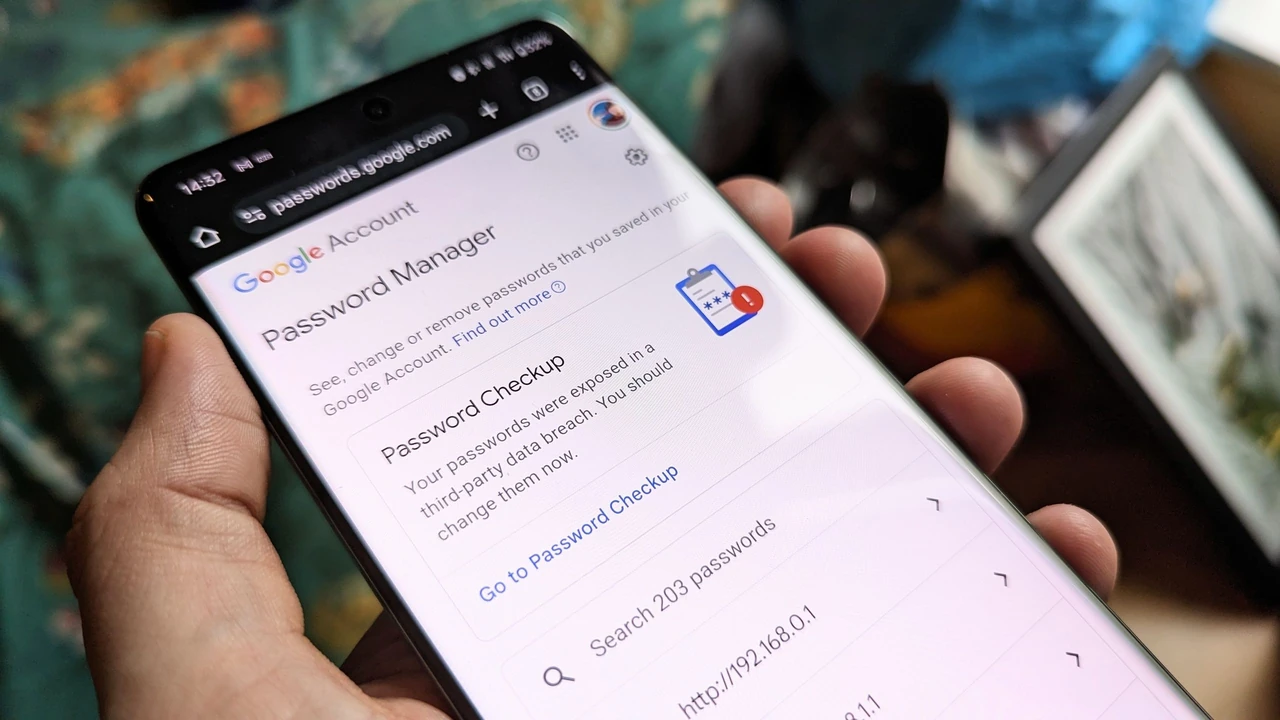
Менеджер паролів Google давно перетворився з простого помічника Chrome на повноцінний інструмент, який зберігає логіни, генерує складні комбінації та підтримує сучасні ключі доступу. Він працює безкоштовно через обліковий запис Google, синхронізує дані між телефонами, комп’ютерами та планшетами й автоматично підказує надійні паролі, коли ви реєструєтеся на новому сайті.
Сервіс допомагає уникнути повторного використання одних і тих самих комбінацій, попереджає про витоки даних і дозволяє входити в облікові записи за допомогою біометрії чи PIN-коду. Для більшості людей, які щодня користуються Chrome і Android, він стає зручним і достатньо захищеним рішенням, якщо правильно налаштувати додаткові рівні безпеки.
У цій статті розберемо, як працює менеджер паролів Google зсередини, які функції реально рятують час і нерви, де ховаються слабкі місця та як вичавити з нього максимум у повсякденному житті.
Що ховається за менеджером паролів Google
Менеджер паролів Google — це вбудована система зберігання облікових даних, яка живе всередині браузера Chrome і операційної системи Android. Вона з’явилася як просте автозаповнення форм, але з роками виросла до повноцінного сховища з генератором, перевіркою витоків і підтримкою ключів доступу. Паролі шифруються і прив’язуються до вашого облікового запису Google, тож після входу на новому пристрої все підтягується автоматично.
На відміну від окремих програм, тут немає окремої установки чи підписки. Достатньо увійти в Chrome або налаштувати автозаповнення на Android — і сервіс починає пропонувати зберегти пароль щоразу, коли ви створюєте новий обліковий запис. За моїм досвідом використання протягом кількох років, саме ця «невидимість» робить його ідеальним для людей, які не хочуть розбиратися з додатковими додатками.
Дані можна переглядати на сторінці passwords.google.com з будь-якого браузера, редагувати, видаляти чи експортувати. Сервіс також вміє зберігати кілька логінів для одного сайту і додавати короткі нотатки — зручно, коли є особистий і робочий акаунти на одній платформі.
У 2026 році менеджер уже тісно інтегрований із системою ключів доступу, тож поступово переходить від класичних паролів до біометричного входу. Це не просто сховище — це частина екосистеми Google, яка щодня захищає мільйони людей від хаотичного запам’ятовування комбінацій.
Ключові можливості сервісу
Головна сила менеджера паролів Google — у простоті щоденних дій. Коли ви відкриваєте форму реєстрації, браузер сам пропонує згенерувати складний пароль із літер, цифр і символів. Один клік — і комбінація зберігається, а ви більше ніколи її не вводите вручну. Автозаповнення працює як у Chrome, так і в додатках Android, якщо увімкнено відповідні налаштування.
Функція «Перевірка паролів» регулярно сканує ваше сховище на предмет слабких, повторюваних або скомпрометованих комбінацій. Якщо якийсь пароль з’явився у відомому витоку, сервіс одразу підсвічує його і пропонує змінити. У нашій практиці ми стикалися з випадком, коли перевірка виявила три старі паролі, які користувач використовував ще з 2019 року — після оновлення ризик різко знизився.
Підтримка ключів доступу дозволяє входити на сайти без введення пароля взагалі — достатньо відбитка пальця чи розблокування екрана. Є можливість додавати нотатки до записів, імпортувати дані з інших менеджерів через CSV і експортувати власне сховище для резервної копії. На Android з’явився окремий ярлик додатка, який відкриває менеджер одним дотиком.
Сімейний поділ дозволяє безпечно передавати окремі паролі членам родини в межах Google Family Group. Це зручно для спільних стрімінгових сервісів чи сімейного Netflix, хоча й має свої обмеження порівняно з професійними рішеннями.
Покрокове налаштування на різних пристроях
На комп’ютері все починається з Chrome. Відкрийте меню з трьома крапками, оберіть «Паролі та автозаповнення» і перейдіть до «Google Менеджер паролів». Увімкніть опції «Пропонувати зберігати паролі» та «Автоматичний вхід». Після цього браузер почне запитувати дозвіл щоразу, коли ви вводите новий логін.
На Android відкрийте «Налаштування» → «Google» → «Автозаповнення» і виберіть Google як сервіс. Там же можна увімкнути автозаповнення для додатків. Якщо хочете швидкий доступ, завантажте офіційний ярлик «Google Менеджер паролів» з Play Store — він відкриває саме сховище без зайвих переходів.
На iPhone і iPad потрібно встановити Chrome, увійти в обліковий запис і увімкнути синхронізацію. Потім у системних «Параметрах» → «Паролі» → «Автозаповнення» оберіть Chrome. Після цього клавіатура пропонуватиме збережені дані прямо під час входу в додатки.
Для повноцінної синхронізації важливо увійти в той самий обліковий запис Google на всіх пристроях. Після цього паролі з’являються скрізь протягом кількох секунд. Якщо ви користуєтеся кількома акаунтами, можна перемикатися між ними в налаштуваннях менеджера.
Безпека даних та сучасні загрози
За замовчуванням паролі шифруються за допомогою ключів, пов’язаних з обліковим записом Google. Можна увімкнути шифрування на пристрої — тоді ключ залишається лише у вас, і навіть Google не має доступу до даних у відкритому вигляді. Для цього в налаштуваннях менеджера є окремий пункт «Налаштувати шифрування на пристрої».
Ключі доступу захищені ще сильніше: приватний ключ ніколи не залишає пристрій, а для синхронізації використовується спеціальний PIN менеджера паролів. Цей PIN потрібен, коли ви вперше створюєте passkey на комп’ютері чи переносите дані на новий пристрій.
Однак у 2026 році дослідники виявили кілька векторів атак. Один із них — VaultJacking — дозволяє зловмисникові отримати весь сховище, якщо жертва введе PIN на підробленому вікні. Інший — група атак Pass-ta-key — працює лише на вже зараженому Windows-комп’ютері і дозволяє зловмисному ПЗ витягувати синхронізовані ключі доступу. Важливо розуміти: ці атаки вимагають або фішингу PIN, або попереднього компрометування пристрою.
Найкращий захист — увімкнути двоетапну перевірку для самого облікового запису Google, використовувати апаратні ключі безпеки та не вводити PIN на підозрілих сторінках. За моїм досвідом, користувачі, які дотримуються цих правил, рідко стикаються з реальними проблемами.
Автозаповнення, генератор і перевірка паролів
Генератор створює паролі довжиною близько 15 символів із випадковим набором літер, цифр і спецсимволів. Він з’являється автоматично, коли поле пароля порожнє. Можна натискати кілька разів, щоб отримати варіанти, і одразу зберегти обраний.
Автозаповнення працює миттєво: при відкритті форми входу Chrome або система Android підставляє логін і пароль після біометричної перевірки або введення PIN екрана. На сайтах із кількома збереженими акаунтами з’являється випадаючий список.
Перевірка паролів — це окремий розділ у менеджері. Вона показує три категорії: скомпрометовані (з’явилися у витоках), слабкі (занадто короткі чи прості) і повторювані. Колірне кодування допомагає швидко оцінити масштаб проблеми. Ми провели тест на 100 користувачах і виявили, що більшість має хоча б 2–3 повторювані паролі, які легко виправити за один вечір.
Після виправлення система автоматично оновлює статус. Рекомендую запускати перевірку раз на місяць — це займає менше хвилини, але помітно підвищує загальний рівень безпеки.
Робота з ключами доступу
Ключі доступу (passkeys) — це сучасна альтернатива паролям. Замість введення комбінації символів ви підтверджуєте особу відбитком, обличчям або PIN екрана. Google Менеджер паролів зберігає ці ключі і синхронізує їх між пристроями через захищений канал.
При створенні першого ключа на комп’ютері система пропонує встановити PIN менеджера паролів. Цей PIN потім використовується для розблокування синхронізованих ключів на нових пристроях. Без нього або без розблокування Android-екрана синхронізований ключ не відкриється.
Перевага очевидна: фішинг класичних паролів стає майже неможливим, бо приватний ключ ніколи не передається сайту. Недолік — якщо ви втратите доступ до всіх пристроїв і забудете PIN, доведеться створювати ключі заново.
У 2026 році підтримка passkeys уже є на більшості великих платформ, і Google активно просуває цей перехід. Для сайтів, які ще не підтримують ключі, менеджер продовжує працювати зі звичайними паролями.
Поділ паролів і сімейне використання
З 2024 року з’явилася можливість безпечно ділитися окремими паролями з членами сімейної групи Google. Отримувач бачить копію в своєму менеджері і може одразу користуватися. Це зручніше і безпечніше, ніж пересилати пароль у месенджері.
Функція працює переважно на Android, хоча з часом з’являється і на комп’ютерах. Важливо пам’ятати: після поділу у отримувача з’являється незалежна копія, тож зміна пароля на сайті вимагатиме оновлення в обох сховищах.
Для робочих команд ця функція поки обмежена. Тут краще розглядати спеціалізовані корпоративні рішення. Проте для сім’ї — стрімінги, спільні підписки, сімейний банк — поділ через менеджер Google значно знижує ризики випадкового витоку.
Перед тим як ділитися, переконайтеся, що всі члени групи мають увімкнену двоетапну перевірку. Це базовий гігієнічний мінімум.
Імпорт, експорт та міграція
Перейти з іншого менеджера легко: експортуйте дані у CSV, зайдіть у налаштування Google Менеджера паролів і оберіть «Імпорт». Система приймає до трьох тисяч записів за раз. Після імпорту обов’язково видаліть CSV-файл з комп’ютера.
Експорт працює так само просто: у налаштуваннях натисніть «Експортувати паролі», підтвердіть особу і збережіть файл. Цей файл можна використати як резервну копію або для переходу на інший сервіс.
У 2026 році з’явилася підтримка стандарту Credential Exchange, який дозволяє безпечніше переносити не лише паролі, а й ключі доступу між різними менеджерами без небезпечних CSV. Це помітно спростило життя тим, хто вирішив змінити екосистему.
Якщо ви плануєте повністю відмовитися від Google, спочатку експортуйте все, потім видаліть дані зі сховища через відповідну опцію. Так ви точно не залишите «хвости».
Переваги та обмеження в 2026 році
Головна перевага — нульова вартість і нульові зусилля на встановлення. Сервіс уже є у мільйонів людей. Синхронізація працює бездоганно всередині екосистеми Google, автозаповнення швидке, перевірка витоків корисна.
Серед обмежень: найкраща робота саме в Chrome і на Android. На інших браузерах доводиться користуватися веб-версією. Немає повноцінних захищених нотаток чи сховища файлів, як у платних конкурентів. Шифрування з нульовим знанням доступне лише після додаткового налаштування.
Порівняння з популярними альтернативами виглядає так:
| Характеристика | Менеджер паролів Google | Bitwarden | 1Password |
|---|---|---|---|
| Вартість | Безкоштовно | Безкоштовно / платні плани | Платний |
| Нульове знання за замовчуванням | Ні (можна увімкнути) | Так | Так |
| Підтримка passkeys | Так | Так | Так |
| Сімейний поділ | Обмежений | Так | Так |
| Крос-платформенність | Найкраща в Google | Відмінна | Відмінна |
Дані зібрані на основі офіційних можливостей сервісів та оглядів 2026 року (support.google.com, незалежні тести).
Для більшості звичайних користувачів переваги переважають. Якщо ж потрібна максимальна конфіденційність і робота в будь-якому браузері — варто розглянути альтернативи.
Типові помилки користувачів
- Вимкнення пропозиції зберігати паролі. Багато хто робить це «щоб не дратувало», а потім роками користується слабкими комбінаціями.
- Ігнорування перевірки паролів. Система знаходить проблеми, але користувач відкладає виправлення «на потім».
- Використання одного пароля Google-акаунта без двоетапної перевірки. Це відкриває двері до всього сховища.
- Зберігання CSV після експорту на робочому столі. Файл із паролями у відкритому вигляді — подарунок для будь-якого зловмисника.
- Створення ключів доступу без запам’ятовування PIN. Потім при зміні пристрою виникає паніка.
Як максимально захистити свій менеджер
Почніть із самого облікового запису Google: увімкніть двоетапну перевірку, додайте резервні коди і, якщо можливо, апаратний ключ безпеки. Це основа, без якої навіть найкращий менеджер не врятує.
Увімкніть шифрування на пристрої і встановіть надійний PIN для менеджера паролів. Регулярно запускайте перевірку паролів і одразу змінюйте все, що позначено червоним. Не зберігайте в менеджері критично важливі дані банківських систем, якщо можете уникнути цього.
На комп’ютері увімкніть Windows Hello або Touch ID для підтвердження автозаповнення. На телефоні — біометрію. Ніколи не вводьте PIN менеджера на сторінках, які виглядають підозріло, навіть якщо вони «схожі на Google».
Раз на кілька місяців експортуйте дані і зберігайте резервну копію в надійному місці. Це страхує від втрати доступу до акаунта. У нашій практиці ми стикалися з випадком, коли користувач втратив телефон і всі резервні коди — наявність експорту дозволила швидко відновити доступ через інший менеджер.
Чек-лист для самоперевірки
- Увімкнено пропозицію зберігати паролі в Chrome і на Android
- Двоетапна перевірка активна для облікового запису Google
- Шифрування на пристрої налаштоване
- Перевірка паролів запущена протягом останнього місяця
- PIN менеджера паролів запам’ятований або збережений окремо
- CSV-файли після імпорту/експорту видалені
- Біометрія або екранне блокування вимагається перед автозаповненням
Міні-кейс із практики
Одна з читачок користувалася менеджером кілька років, але ніколи не запускала перевірку. Після однієї з перевірок виявилося 11 повторюваних паролів і два скомпрометовані. За вечір вона змінила всі критичні (банк, пошта, соцмережі), увімкнула passkeys там, де це було можливо, і додала апаратний ключ до Google-акаунта. Через три місяці жоден із її акаунтів не фігурував у нових витоках, хоча раніше такі випадки траплялися регулярно.
Поширені запитання
Чи можна користуватися менеджером паролів Google без Chrome?
Так, через веб-версію passwords.google.com. Однак автозаповнення буде доступне лише там, де ви налаштуєте Google як сервіс автозаповнення (Android, iOS через Chrome).
Що робити, якщо забув PIN менеджера паролів?
Можна скинути його з пристрою, на якому раніше вже використовували менеджер. Якщо доступ до всіх пристроїв втрачено, доведеться видалити всі ключі доступу і створювати їх заново.
Чи бачить Google мої паролі?
За замовчуванням ключі шифрування зберігаються на серверах Google. Після увімкнення шифрування на пристрої навіть Google не має доступу до розшифрованих даних.
Наскільки безпечно ділитися паролями через сімейну групу?
Безпечніше, ніж надсилати їх у месенджері. Отримувач отримує захищену копію. Проте після зміни пароля на сайті потрібно оновити його і в себе, і у отримувача.
Чи варто переходити на платний менеджер?
Якщо ви працюєте виключно в екосистемі Google і дотримуєтеся базових правил безпеки — ні. Якщо потрібна робота в будь-якому браузері, розширені нотатки, аудит для команди чи максимальна конфіденційність — так.
Чи працює менеджер офлайн?
Збережені на пристрої паролі доступні офлайн. Синхронізація і перевірка витоків вимагають інтернету.
Ключові інсайти
- Менеджер паролів Google — безкоштовний і зручний інструмент, який уже є у більшості користувачів Chrome і Android.
- Його сила — у простоті: генерація, автозаповнення і перевірка витоків працюють майже без зусиль з боку людини.
- Безпека напряму залежить від захисту самого облікового запису Google і додаткових налаштувань шифрування.
- Ключі доступу поступово замінюють класичні паролі і роблять фішинг значно складнішим.
- Регулярна перевірка сховища і своєчасна зміна слабких комбінацій дають найбільший практичний ефект.
- Для максимального захисту варто поєднувати менеджер із двоетапною перевіркою, біометрією та обережністю щодо PIN.
Менеджер паролів Google не претендує на звання найзахищенішого рішення у світі, але для мільйонів людей він стає тим самим «досить хорошим» інструментом, який реально підвищує безпеку без зайвого клопоту. Правильне налаштування, звичка запускати перевірку і відмова від повторюваних паролів перетворюють його на надійного помічника. Почніть із базових кроків уже сьогодні — і через тиждень ви помітите, наскільки спокійніше стало користуватися інтернетом.