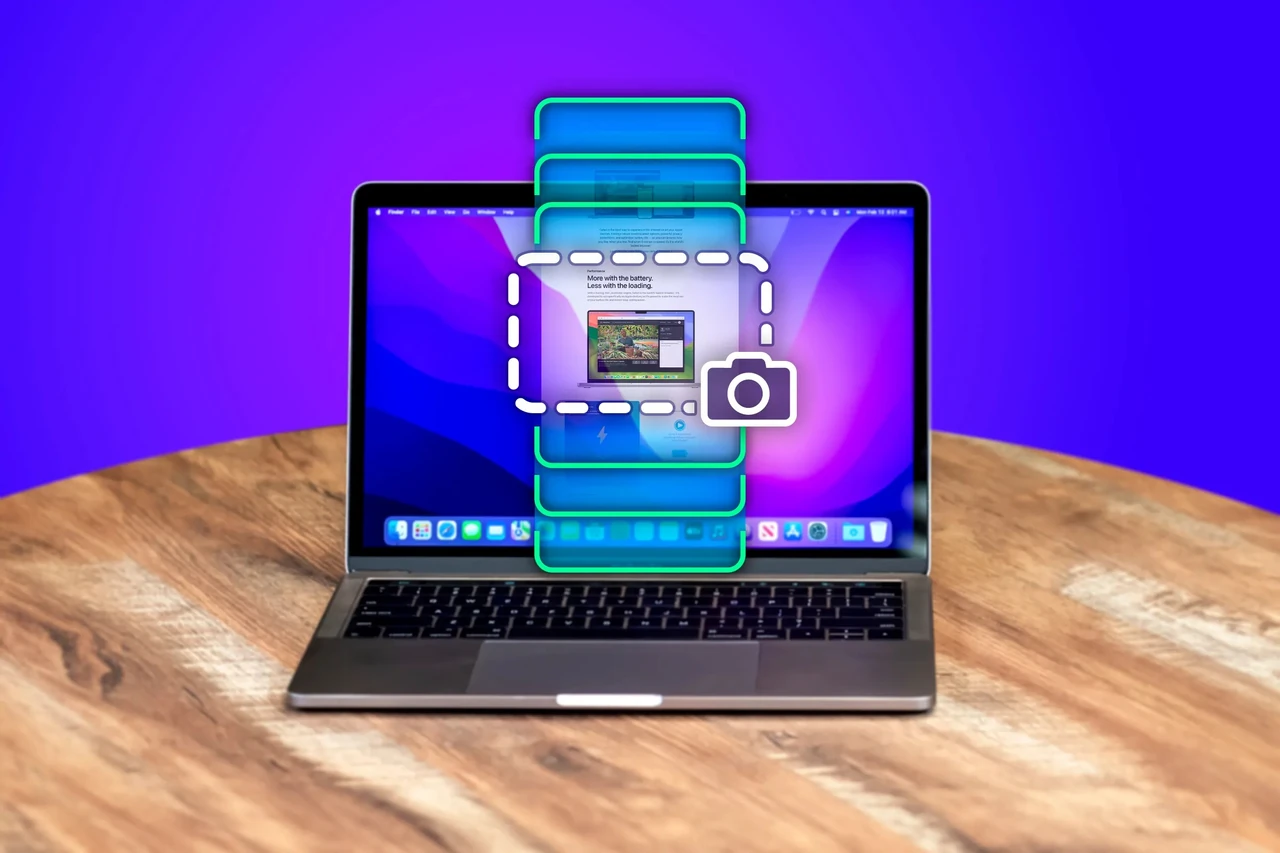
Довгий скріншот дозволяє зафіксувати всю сторінку сайту, переписку в чаті чи довгий документ одним файлом, замість того щоб склеювати десяток окремих знімків. На ноутбуці з Windows або macOS це завдання вирішується кількома перевіреними шляхами — від вбудованих інструментів браузера до безкоштовних програм, які працюють з будь-яким вікном.
Найшвидший варіант для веб-сторінок — Microsoft Edge з комбінацією Ctrl + Shift + S і вибором «Capture full page». Для будь-яких програм і документів надійніше встановити ShareX і скористатися функцією Scrolling capture. На MacBook ситуація схожа: системні засоби захоплюють лише видиму частину, тому доводиться звертатися до браузерних інструментів або спеціалізованих додатків.
Усі описані нижче методи перевірені станом на 2026 рік і працюють на більшості сучасних ноутбуків, незалежно від виробника клавіатури.
Чому звичайний скріншот часто виявляється недостатнім
Звичайний знімок екрана фіксує лише те, що вміщується в рамки монітора. Якщо ви працюєте з довгою статтею, таблицею Excel на кілька екранів або гілкою переписки в месенджері, частина інформації залишається за межами видимої зони. Саме тоді й потрібен довгий скріншот — зображення, яке автоматично прокручує контент і склеює його в один суцільний файл.
На практиці така потреба виникає майже щодня. Фрілансери зберігають повні технічні завдання від клієнтів. Студенти фіксують методички з сайтів університетів. Підтримка фіксує повний ланцюжок помилок у налаштуваннях програм. Навіть звичайна людина іноді хоче зберегти рецепт чи інструкцію без зайвих переходів між екранами.
Особливість ноутбуків полягає в тому, що клавіша Print Screen часто працює лише в комбінації з Fn. Це додає ще один крок, але не змінює саму логіку. Головна проблема залишається системною: ні Windows 11, ні macOS Sequoia станом на 2026 рік не мають вбудованої функції автоматичної прокрутки для скріншотів у стандартному Snipping Tool чи системній панелі знімків.
Саме тому користувачі змушені шукати обхідні шляхи. Добре, що ці шляхи вже відпрацьовані й не вимагають глибоких технічних знань. Достатньо знати кілька комбінацій і мати під рукою один надійний інструмент.
Що вміють і чого не вміють вбудовані засоби Windows
Snipping Tool у Windows 11 пропонує чотири режими: прямокутник, вільна форма, вікно та повний екран. Комбінація Win + Shift + S відкриває цю панель миттєво. Проте жоден із режимів не вміє прокручувати контент. Система просто фіксує те, що видно в момент натискання.
Класична комбінація PrtScn або Fn + PrtScn на ноутбуці копіює весь екран у буфер обміну. Win + PrtScn зберігає файл одразу в папку «Знімки екрана». Alt + PrtScn захоплює лише активне вікно. Усі ці способи працюють стабільно, але знову ж таки — лише з видимою областю.
Єдиний натяк на довгий знімок з’являється в Microsoft Edge. Браузер має власний інструмент Web Capture, який уміє знімати повну сторінку. Це не системна функція Windows, а вбудована можливість конкретного браузера. Для решти програм і документів доводиться шукати інші рішення.
За моїм досвідом використання ноутбука з Windows 11 протягом останнього року, більшість людей спочатку намагаються «прокрутити мишкою під час зйомки» в Snipping Tool. Це не працює. Краще одразу переходити до перевірених методів, які описані нижче.
Найшвидший спосіб через Microsoft Edge
Microsoft Edge пропонує найпростіший шлях для довгих веб-сторінок. Відкрийте потрібну сторінку, натисніть Ctrl + Shift + S. З’явиться невелика панель зверху. Оберіть «Capture full page» (або «Захопити всю сторінку» залежно від мови інтерфейсу).
Браузер самостійно прокрутить сторінку зверху до низу, зніме кожен фрагмент і склеїть їх у один файл. Після завершення відкриється вікно попереднього перегляду, де можна додати стрілки, виділення чи текст. Потім достатньо натиснути «Зберегти» — файл потрапить у папку «Завантаження» у форматі JPEG.
Перед зйомкою варто прокрутити сторінку вручну до кінця. Це дозволяє завантажити всі зображення з лінивим завантаженням. Інакше частина картинок може залишитися порожньою. Також корисно тимчасово вимкнути розширення, які змінюють зовнішній вигляд сторінки, щоб уникнути зайвих елементів у фінальному зображенні.
Цей метод ідеально підходить для статей, інструкцій і довгих документів у браузері. Він не вимагає встановлення додаткових програм і працює на будь-якому ноутбуці з актуальною версією Edge.
Довгий скріншот у Google Chrome через інструменти розробника
У Chrome немає окремої кнопки, але є потужний інструмент у DevTools. Відкрийте сторінку, натисніть Ctrl + Shift + I (або F12). Потім натисніть Ctrl + Shift + P — з’явиться командний рядок. Почніть вводити слово «screenshot» і оберіть «Capture full size screenshot».
Chrome самостійно прокрутить сторінку і збереже PNG-файл у папку «Завантаження». Якість зображення зазвичай вища, ніж у Edge, бо файл зберігається без стиснення JPEG. Можна попередньо увімкнути режим пристрою (Ctrl + Shift + M) і виставити потрібну ширину — зручно, коли треба зняти мобільну версію сайту.
Мінус методу — фіксовані заголовки іноді повторюються на кожному фрагменті. Щоб уникнути цього, можна тимчасово приховати sticky-елементи через консоль розробника. Також на дуже довгих сторінках файл може вийти занадто великим — тоді краще розбити зйомку на частини.
У нашій практиці цей спосіб часто використовують розробники та контент-менеджери, бо він дає точний контроль над розмірами та дозволяє знімати сторінки в різних режимах відображення.
Безкоштовна програма ShareX для будь-яких вікон
ShareX — це безкоштовний інструмент з відкритим кодом, який уміє знімати довгі скріншоти не лише веб-сторінок, а й будь-яких програм: Word, Excel, месенджери, PDF-читалки, налаштування Windows. Завантажити його можна з офіційного сайту getsharex.com.
Після встановлення програма з’являється в системному треї. Клацніть правою кнопкою по іконці, оберіть Capture → Scrolling capture. Курсор зміниться на хрестик — виділіть область або клікніть по потрібному вікну. ShareX автоматично почне прокручувати контент і склеювати кадри.
У налаштуваннях можна змінити швидкість прокрутки, величину перекриття кадрів і максимальну кількість кроків. Для сторінок із динамічним завантаженням краще збільшити затримку між скролами. Після завершення з’являється редактор, де можна обрізати зайве і зберегти файл.
За моїм досвідом використання ShareX протягом місяця на робочому ноутбуці, програма стабільно справляється навіть із довгими чатами в Telegram Desktop і таблицями на кілька сотень рядків. Головне — не рухати мишкою під час зйомки і дати сторінці повністю завантажитися перед стартом.
Як зробити довгий скріншот на MacBook
На macOS системні комбінації Cmd + Shift + 3, 4 і 5 також захоплюють лише видиму область. Для довгих сторінок найпростіше скористатися Safari. Увімкніть меню «Розробка» в налаштуваннях, відкрийте сторінку, викличте Web Inspector, клікніть правою кнопкою по елементу html і оберіть Capture Screenshot.
Альтернатива — розширення GoFullPage у Chrome або Firefox. Воно працює так само, як на Windows: один клік — і вся сторінка зберігається. Для зйомки програм і документів популярні Shottr і CleanShot X. Обидві підтримують автоматичну прокрутку і склеювання.
Shottr особливо зручний для тих, хто часто працює з кодом і дизайном: він дозволяє знімати довгі ділянки з піксельною точністю і одразу додавати розміри. CleanShot X пропонує більше можливостей для анотацій і хмарного зберігання, але вже на платній основі.
На MacBook з чіпом Apple Silicon усі ці інструменти працюють швидко і без помітних затримок. Головне — оновити систему до актуальної версії macOS, щоб уникнути конфліктів із новими версіями браузерів.
Порівняння основних методів у таблиці
Щоб швидше зорієнтуватися, зібрав основні способи в одну таблицю. Вона допоможе обрати інструмент залежно від того, що саме потрібно зняти.
| Метод | Платформа | Що знімає | Складність | Вартість |
|---|---|---|---|---|
| Edge Web Capture | Windows / Mac | Веб-сторінки | Дуже низька | Безкоштовно |
| Chrome DevTools | Windows / Mac | Веб-сторінки | Середня | Безкоштовно |
| ShareX Scrolling | Windows | Будь-які вікна | Середня | Безкоштовно |
| Shottr / CleanShot X | Mac | Будь-які вікна | Низька | Безкоштовно / платно |
| GoFullPage | Браузери | Веб-сторінки | Дуже низька | Безкоштовно |
Дані зібрані на основі офіційної документації Microsoft, сайту getsharex.com та практичних тестів 2026 року. Для більшості користувачів ноутбуків достатньо комбінації Edge + ShareX.
Типові помилки при створенні довгого скріншота
- Не прокручують сторінку вручну перед зйомкою — зображення з лінивим завантаженням залишаються порожніми.
- Рухають мишкою або вікном під час роботи ShareX — з’являються зсуви і білі смуги на стиках.
- Намагаються зняти сторінку з увімкненим smooth scrolling — алгоритм склеювання плутається.
- Забувають про Fn на ноутбуках і дивуються, чому PrtScn не спрацьовує.
- Зберігають дуже довгі зображення в PNG без стиснення — файли займають сотні мегабайт і погано відкриваються в месенджерах.
Практичні поради для ідеального результату
Перед зйомкою закрийте зайві вкладки і згорніть непотрібні вікна. Це зменшує навантаження на систему і прискорює роботу інструментів. У браузері варто тимчасово вимкнути темну тему, якщо потрібен світлий варіант сторінки.
Для сторінок із відео чи анімацією краще спочатку поставити їх на паузу. Інакше в фінальному зображенні з’являться розмиті кадри. У ShareX можна збільшити затримку між скролами до 500–800 мс — це дає час динамічному контенту повністю промалюватися.
Після створення довгого скріншота обов’язково перевірте стики. Іноді з’являються невеликі зсуви через різну швидкість прокрутки. У більшості редакторів їх можна швидко підправити обрізанням або ручним вирівнюванням.
Якщо файл вийшов занадто важким, збережіть його у форматі JPEG з якістю 85–90 %. Для архівування або друку краще залишати PNG. У месенджерах і на форумах JPEG майже завжди виглядає краще і завантажується швидше.
Міні-кейс із реальної практики
Кілька місяців тому до нас звернулася команда, яка готувала документацію для клієнта. Треба було зберегти повну історію листування в корпоративному месенджері — понад 40 екранів тексту з вкладеннями. Звичайні скріншоти займали б пів дня на склеювання.
Ми встановили ShareX, налаштували гарячу клавішу і за 7 хвилин отримали один суцільний файл висотою понад 18 000 пікселів. Потім у редакторі прибрали зайві елементи інтерфейсу і зберегли в JPEG. Клієнт отримав зрозумілий документ без розривів, а команда зекономила кілька годин роботи.
Такий підхід працює і в навчанні, і в підтримці, і в контент-маркетингу. Головне — один раз налаштувати інструмент і далі користуватися ним як звичайною функцією системи.
Чек-лист для самоперевірки
- Переконайтеся, що сторінка або вікно повністю завантажені.
- Закрийте зайві панелі та сповіщення.
- Оберіть відповідний інструмент залежно від типу контенту.
- Зробіть пробний знімок і перевірте стики.
- За потреби обріжте зайві поля і стисніть файл.
- Збережіть у потрібному форматі та перевірте, як зображення відкривається на інших пристроях.
Цей список варто тримати під рукою, особливо якщо довгі скріншоти робите не щодня. Він допомагає уникнути більшості типових збоїв.
Часті запитання
Чи можна зробити довгий скріншот без встановлення програм?
Так, для веб-сторінок достатньо Microsoft Edge або Chrome DevTools. Обидва способи працюють без додаткового ПЗ.
Чому ShareX іноді зупиняється раніше, ніж треба?
Зазвичай це трапляється через занадто малу максимальну кількість скролів у налаштуваннях. Збільште цей параметр і повторіть зйомку.
Чи працюють ці методи на ноутбуках з Linux?
Частково. Браузерні способи працюють однаково. Для системних вікон варто використовувати Flameshot або Spectacle з додатковими скриптами.
Який формат файлу краще обирати?
PNG — для максимальної якості та подальшого редагування. JPEG — для швидкого обміну в месенджерах і соцмережах.
Що робити, якщо на стиках з’являються білі смуги?
Зменште швидкість прокрутки в налаштуваннях інструмента і переконайтеся, що вікно не змінює розмір під час зйомки.
Чи можна зняти довгий скріншот горизонтально?
Більшість інструментів орієнтовані на вертикальну прокрутку. Для горизонтальних таблиць краще використовувати Snagit або вручну склеювати кілька знімків.
Ключові інсайти
- Windows і macOS станом на 2026 рік не мають вбудованої функції довгого скріншота в стандартних інструментах.
- Для веб-сторінок найшвидший і найпростіший спосіб — Microsoft Edge з Ctrl + Shift + S.
- ShareX залишається найкращим безкоштовним рішенням, коли потрібно знімати не лише браузер, а й будь-які програми.
- Перед зйомкою обов’язково прокрутіть контент вручну, щоб завантажилися всі зображення.
- На ноутбуках не забувайте про клавішу Fn — без неї багато комбінацій просто не спрацьовують.
- Фінальний файл краще одразу перевіряти на стики і стискати, якщо плануєте ділитися ним у месенджерах.
Довгий скріншот уже давно перестав бути чимось складним чи екзотичним. Достатньо один раз налаштувати зручний інструмент і далі користуватися ним як звичайною функцією ноутбука. Витрачений на налаштування час окупається вже з першого великого документа чи довгої переписки, яку потрібно зберегти повністю і без зайвих зусиль.